初期設定
TeamFactoryを利用するために、初回利用時は以下の初期設定が必要となります。
※SHINSEI・SHIWAKE・BUNSEKI・IDOU、いずれの製品を利用する場合にも必須の設定となります。
共通の初期設定を行った後、SHINSEI・SHIWAKE・BUNSEKIをご利用の場合はそれぞれの製品の事前設定を実施してください。
アプリの導入
以下2種類の方法で、個人単位でTeamFactoryをインストールすることができます。
※組織単位でアプリを展開する際の手順については、「組織へのアプリの展開」をご参照ください。
Webアプリ版TeamFactoryは、以下のURLに接続してご利用頂けます。
https://teamfactory.bbsonlineservices.net/
・ Teamsアプリストアからインストール
- Microsoft Teams(以下、Teams)を起動します。
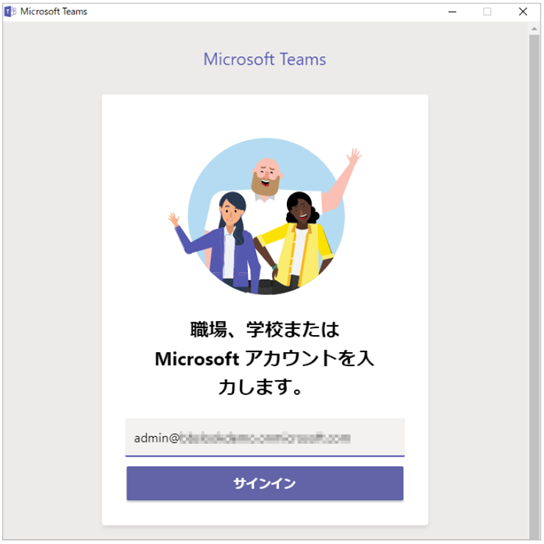
- Teamsのサインイン画⾯が表示された場合、Microsoft 365のアカウントを⼊⼒し、「サインイン」ボタンをクリックします。
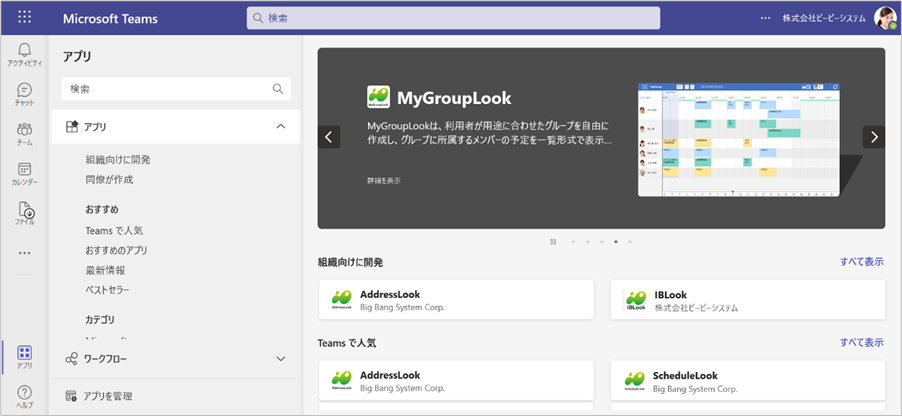
- Teamsのチームメニューから、「アプリ」をクリックします。
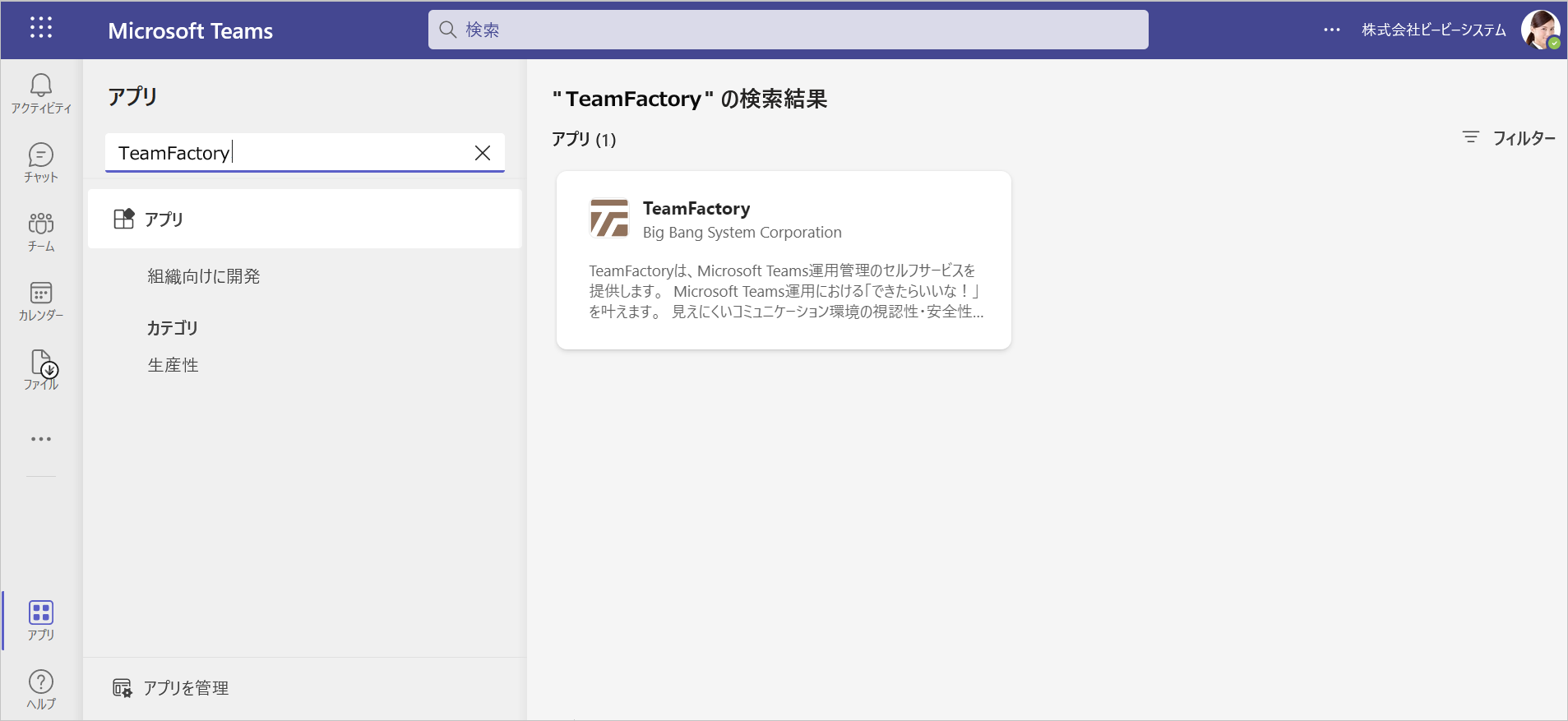
- 検索テキストボックスに「TeamFactory」と入力すると、検索結果に「TeamFactory」が表示されます。
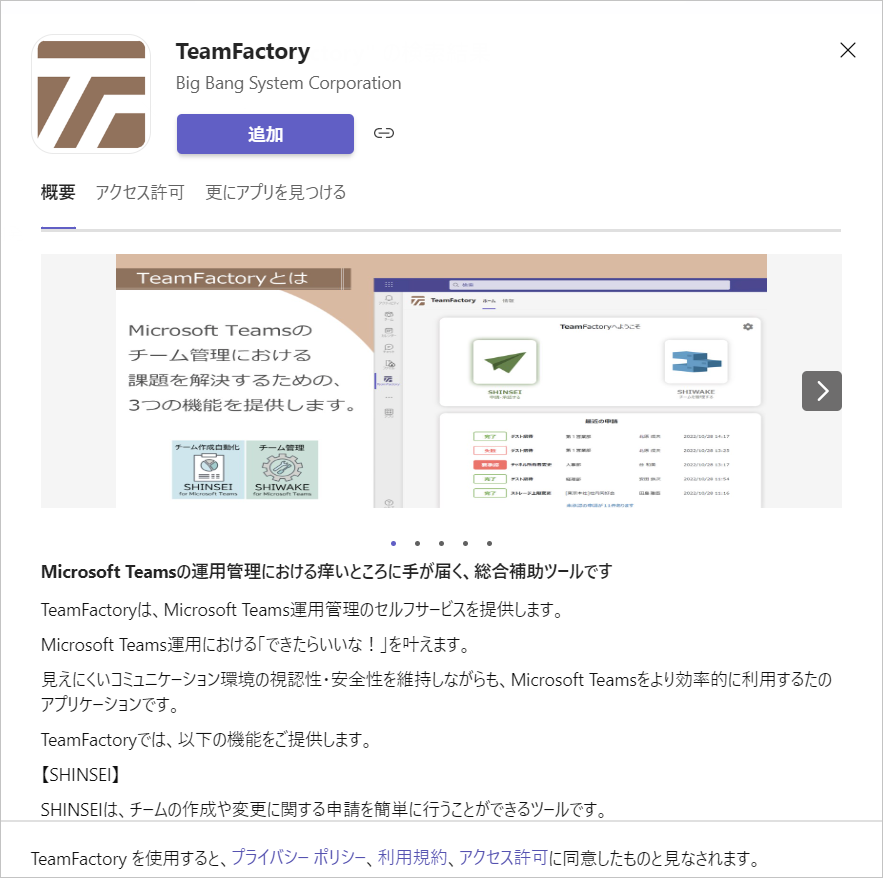
- 検索結果から「TeamFactory」を選択し、「追加」ボタンをクリックします。
※検索結果に「TeamFactory」アプリが表示されない場合は、こちらからインストールを行ってください。
- TeamFactoryが個人のアプリメニューに追加されます。
・ パッケージからアップロード
Tip
本手順でアプリをインストールされた場合、TeamFactory更新時にはお客様側でのアプリ更新作業が必要になります。
- Teamsを起動します。
- Teamsのサインイン画⾯が表示された場合、Microsoft 365のアカウントを⼊⼒し、「サインイン」ボタンをクリックします。
- Teamsのメニューから、「アプリ」をクリックします。
- 「アプリを管理」をクリックします。
- 弊社サポートチームより送付致しましたパッケージ(「TeamFactory.zip」)をアップロードします。
※パッケージのアップロード方法につきましては、Microsoftのサポートページをご参照ください。
カスタム アプリをアップロードする - Teams | Microsoft Docs - TeamFactoryが個人のアプリメニューに追加されます。
組織へのアプリの展開
セットアップポリシーを利用して、Teams管理者が組織のユーザーにアプリを配布することができます。
※ポリシーが反映されるまでに、数時間のタイムラグが発生することがあります。
※ユーザー個人でアプリをインストールする際の手順については、「アプリの導入」をご参照ください。
・ セットアップポリシーの作成
TeamFactoryをユーザーに割り当てるためのセットアップポリシーを作成します。
※既に利用できるポリシーが存在する場合は、ポリシーの編集画面からTeamFactoryを追加してください。
- Teams 管理センターにサインインし、「Teamsアプリ」-「セットアップポリシー」にアクセスします。
- アプリの設定ポリシー画面で、「+追加」をクリックします。
- ポリシーの名称と説明を入力します。
- 組織の運用に則って、TeamFactoryを追加します。
- アプリのインストール
① インストール済みアプリメニューで、「アプリを追加」ボタンをクリックします。
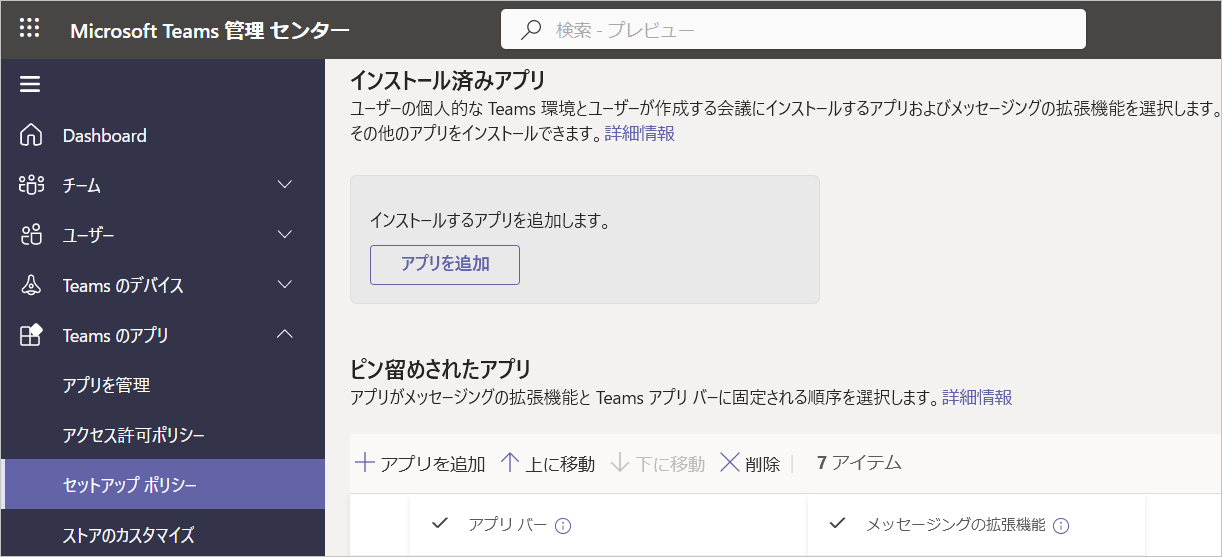
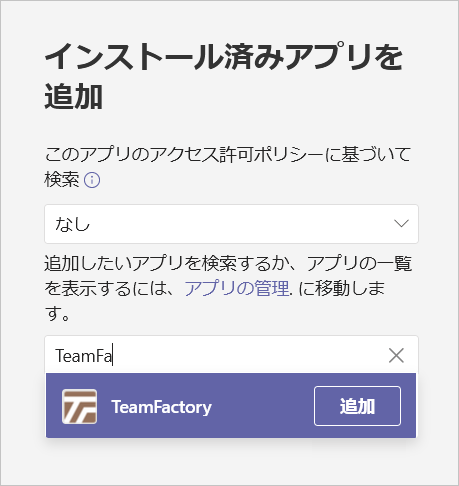
② インストール済みアプリを追加画面の検索ボックスで、「TeamFactory」を検索します。
③ 検索結果から「追加」ボタンをクリックすると、アプリ一覧にTeamFactoryが追加されます。
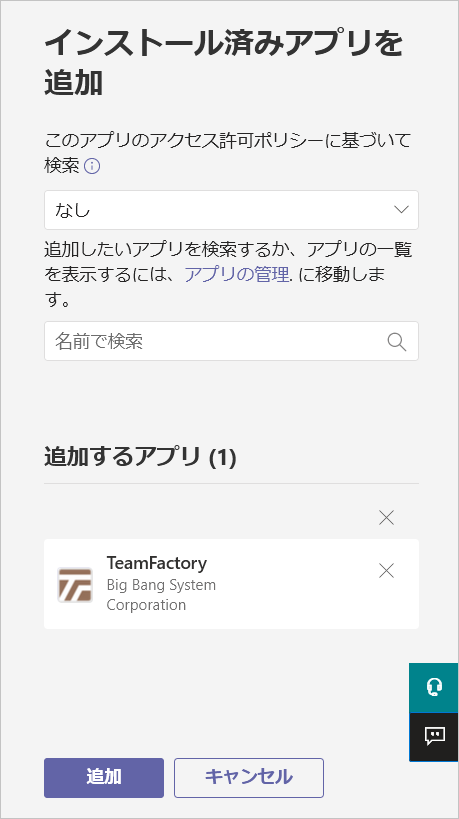
アプリ一覧でTeamFactoryをクリックすると、アプリの詳細を確認することができます。
④ フッターの「追加」ボタンをクリックすると、インストール済みアプリ一覧にTeamFactoryが追加されます。
- アプリのピン留め
※管理者によってピン留めされたアプリは、アプリが許可されているユーザーに対して自動的にインストールされます。
エンドユーザー側でアプリをアンインストールすることはできません。
① ユーザーによるアプリのピン留めやピン留めしたアプリの順序変更を許可しない場合は、「ユーザーによるピン留め」の設定をオフにします。
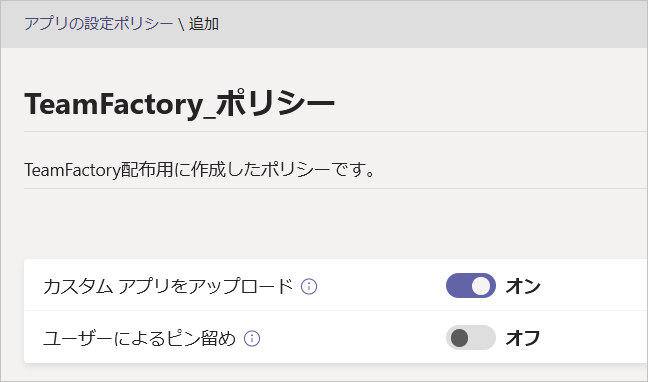
② ピン留めされたアプリメニューで、「+アプリを追加」をクリックします。
③ ピン留めされたアプリを追加画面の検索ボックスで、「TeamFactory」を検索します。
④ 検索結果から「追加」ボタンをクリックすると、アプリ一覧にTeamFactoryが追加されます。
アプリ一覧でTeamFactoryをクリックすると、アプリの詳細を確認することができます。
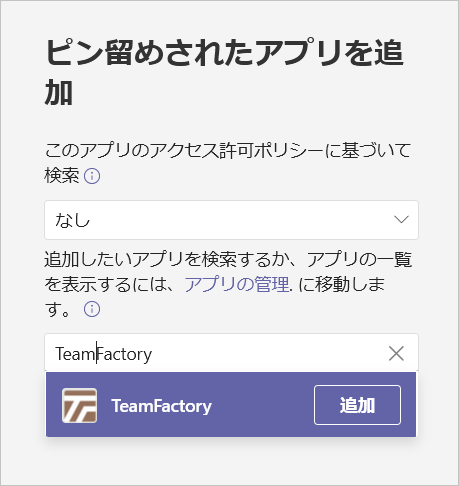
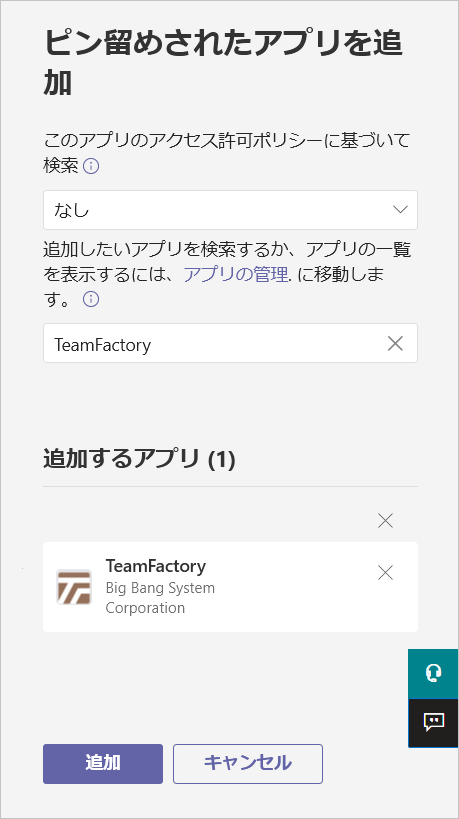
⑤ フッターの「追加」ボタンをクリックすると、ピン留めされたアプリ一覧の末尾にTeamFactoryが追加されます。
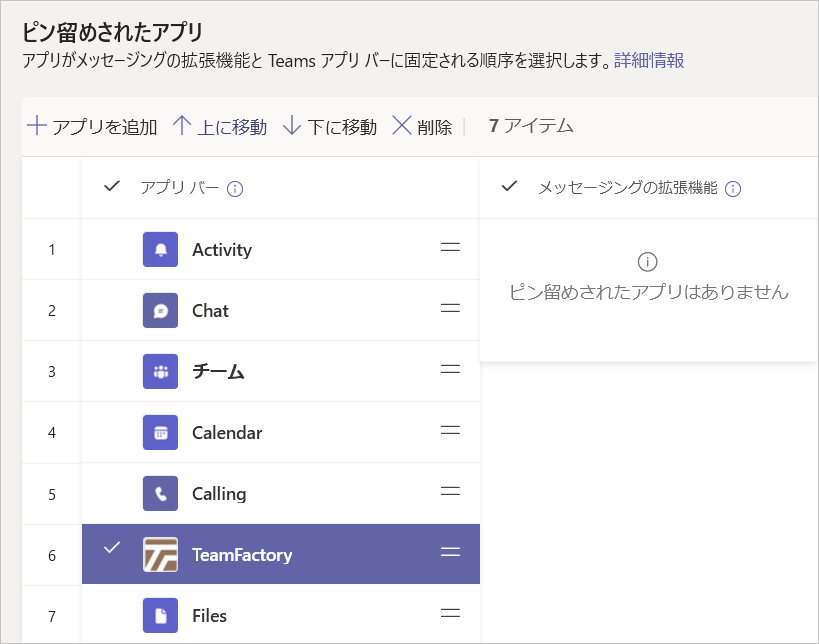
⑥ 一覧上でアプリを選択し、「上に移動」「下に移動」をクリックすると、ピン留めするアプリの順序を変更することができます。
- アプリのインストール
- フッターの「保存」ボタンをクリックし、ポリシーを作成します。
-
作成したポリシーを割り当てます。
ポリシーは、組織全体・ユーザー単位・グループ単位に対して割り当てることができます。
それぞれの設定方法につきましては、Microsoftの公式情報をご参照ください。
ユーザーとグループにポリシーを割り当てる - Microsoft Teams | Microsoft Learn -
ポリシーを割り当てられたユーザーに、TeamFactoryが展開されます。
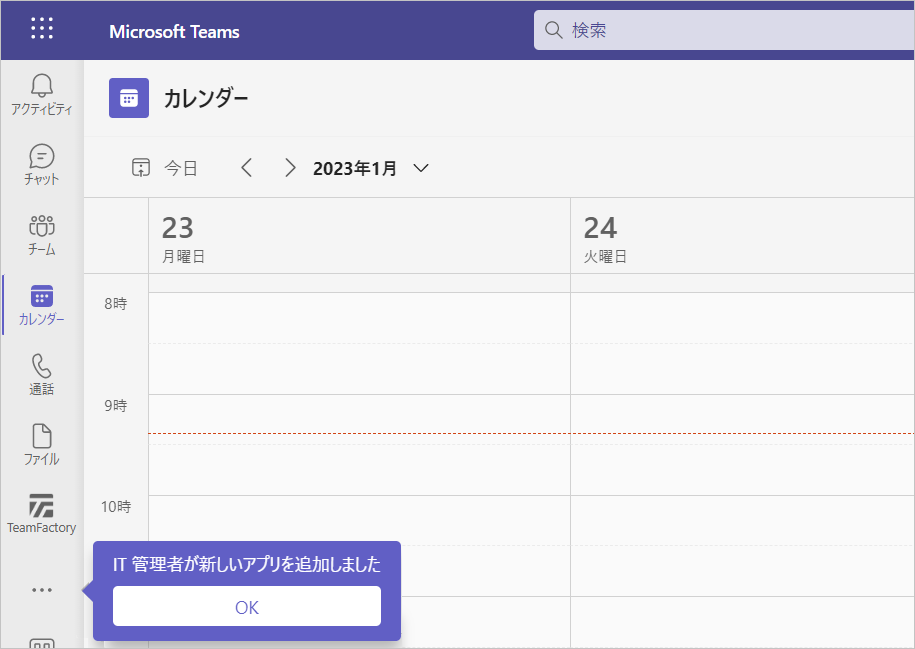
ポリシーについてのその他詳細は、Microsoftの公式情報をご参照ください。
Microsoft Teams のアプリのセットアップ ポリシーを管理する - Microsoft Teams | Microsoft Learn
GraphAPIのアクセス許可
「アプリの導入」を参照してアプリを導入した後、以下の設定を行います。
- グローバル管理者でTeamFactoryにサインインします。
- 初回利用時のみ表示される以下の画面で、「アクセス許可」ボタンをクリックします。
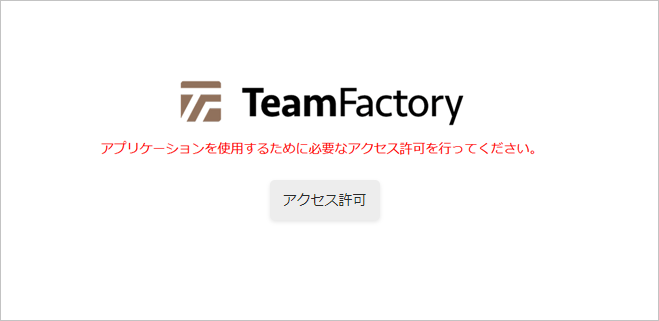
- 起動したウィンドウでグローバル管理者のアカウント情報を入力し、「サインイン」ボタンをクリックします。
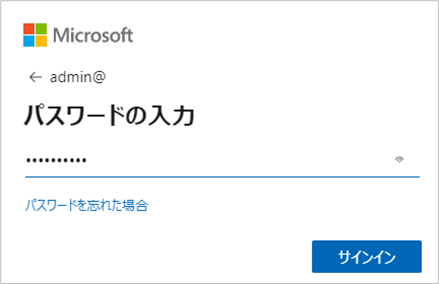
-
以下のGraphAPIのアクセス許可が要求されるので、「承諾」ボタンをクリックします。
「組織の代理として同意する」のチェックボックスが表示される場合、チェックをオンにしたうえで「承諾」ボタンをクリックしてください。アクセス許可 要求の値 種類 Read all app catalogs AppCatalog.Read.All 委任 Read all users' basic profiles User.ReadBasic.All 委任 Read all users' full profiles User.Read.All 委任 Read and change teams' settings TeamSettings.ReadWrite.All 委任 Read and write all groups Group.ReadWrite.All 委任 Read and write all users' full profiles User.ReadWrite.All 委任 Read domains. Domain.Read.All 委任 Read the members of channels ChannelMember.Read.All 委任 Read the members of teams TeamMember.Read.All 委任 Read the names, descriptions, and settings of channels ChannelSettings.Read.All 委任 Read users' relevant people lists People.Read 委任 Send a teamwork activity as the user TeamsActivity.Send 委任 Sign in and read user profile User.Read 委任 Maintain access to data you have given it access to * offline_access 委任 * :webアプリ版利用時にのみ要求されます。
-
処理が正しく完了すると、以下の画面が表示されます。
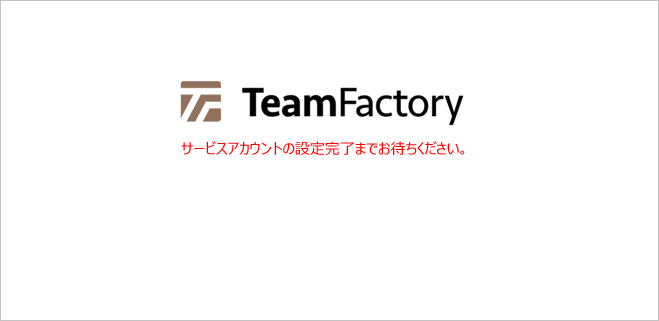
サービスアカウントの登録
「GraphAPIのアクセス許可」実施後、Teams管理者もしくはグローバル管理者でサービスアカウントを登録します。
設定したサービスアカウントはチームの作成などに利用するため、初回利用時に必ずサービスアカウントを登録する必要があります。
- TeamFactoryのトップページで、「設定」アイコンをクリックします。
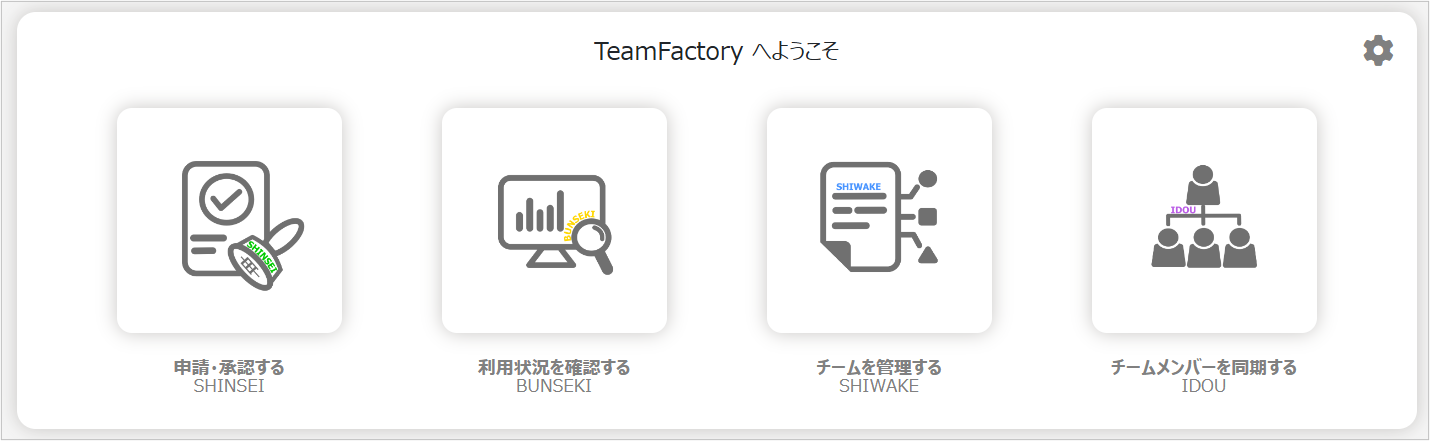
- 管理メニューから「サービスアカウント」をクリックすると、サービスアカウント設定画面が開きます。
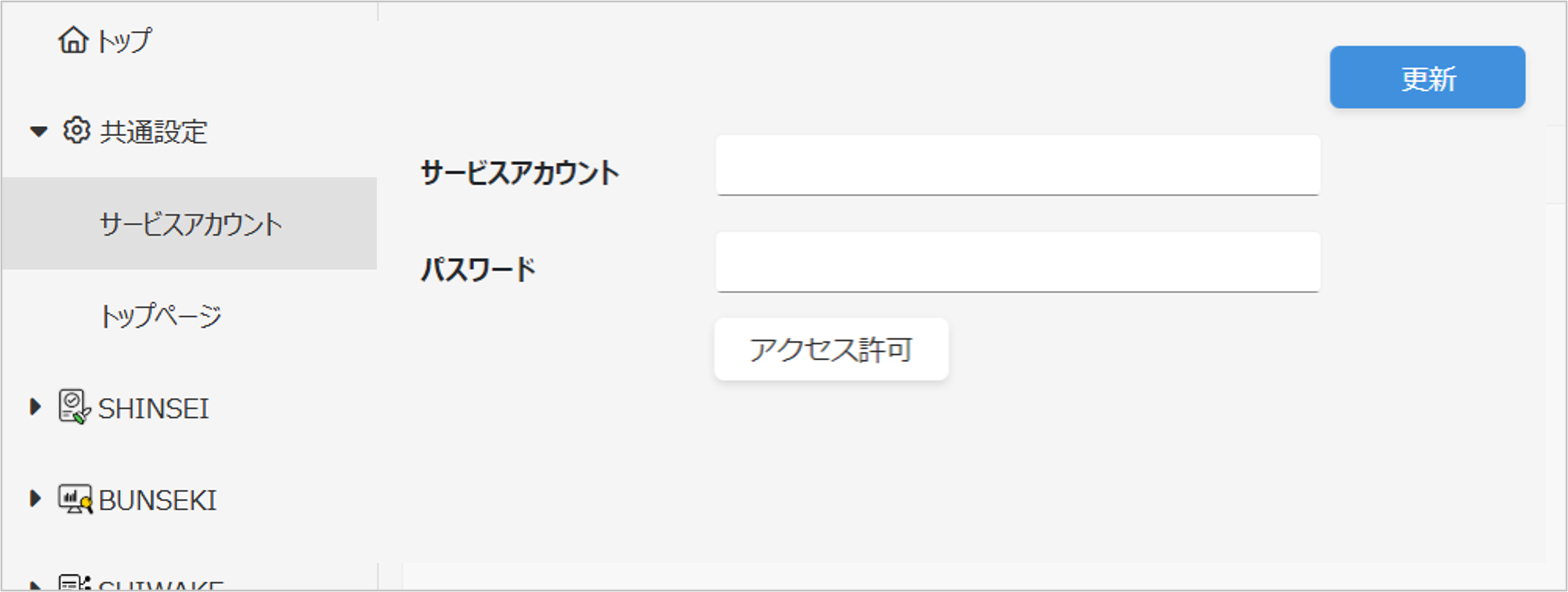
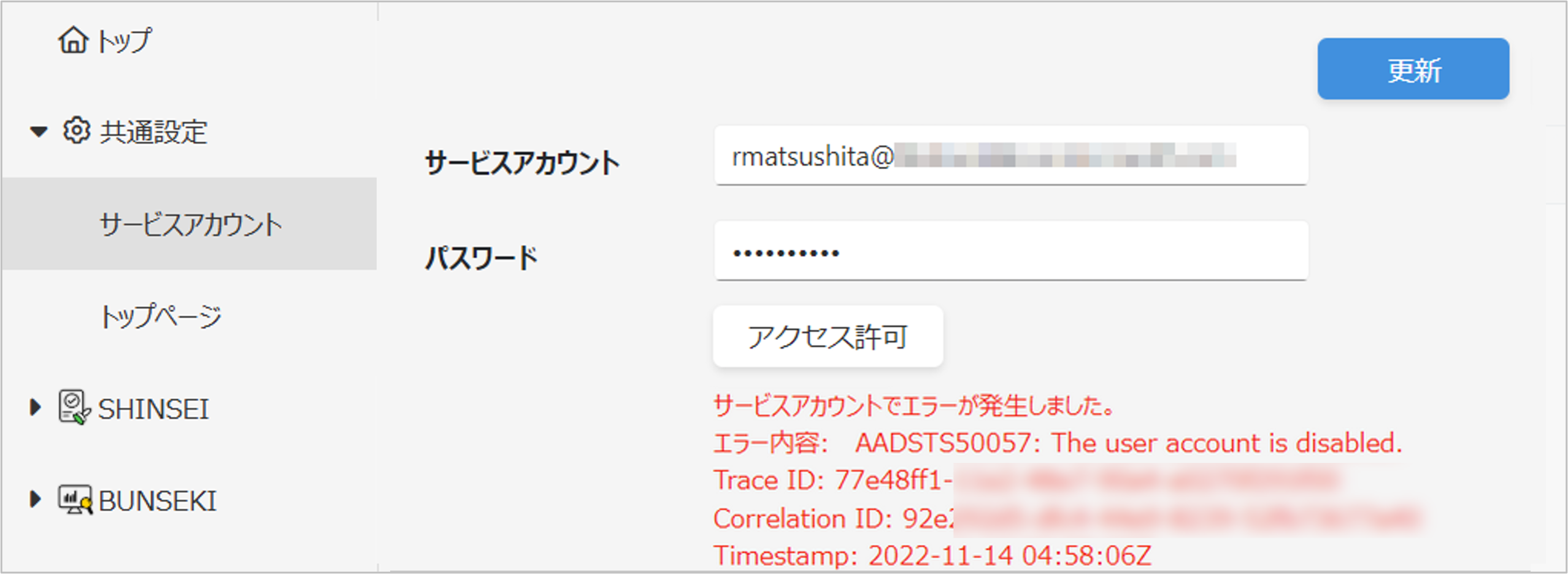
※無効なアカウントの登録や認証エラーなど、登録されているサービスアカウントに問題が発生している場合、メニューに「 」が表示されます。
サービスアカウント設定画面にエラー内容が表示されますので、確認の上ご対応ください。
-
アカウント情報を入力し、「アクセス許可」ボタンをクリックします。
契約製品によって、利用するアカウントに以下の権限が付与されている必要があります。利用する製品 必要な権限 SHINSEI - Teams管理者
- SharePoint管理者
- ユーザー管理者
BUNSEKI - Teams管理者
SHIWAKE - Teams管理者
IDOU - Teams管理者
- ユーザー管理者
サービスアカウントには、運用で利用していないアカウントを登録してください。
登録するアカウントは、以下の条件を満たしている必要があります。- Microsoft 365アカウント(ドメインがcomであるアカウント)
- 多要素認証が無効化されていること
- 条件付きアクセスが無効化されていること
- パスワードが無期限に設定されていること
※SHINSEIを利用する場合のみ、以下の条件も満たしている必要があります。 - Microsoft Teamsライセンスが付与されていること
4. 起動したウィンドウで グローバル管理者のアカウント情報を入力し、「サインイン」ボタンをクリックします。
5. TeamFactoryを利用するための以下のアクセス許可が要求されるので、「承諾」ボタンをクリックします。
「組織の代理として同意する」のチェックボックスが表示される場合、チェックをオンにしたうえで「承諾」ボタンをクリックしてください。
アクセス許可 要求の値 種類 Add and remove members from channels ChannelMember.ReadWrite.All 委任 Add and remove members from teams TeamMember.ReadWrite.All 委任 Create teams Team.Create 委任 Invite guest users to the organization User.Invite.All 委任 Read all groups Group.Read.All 委任 Read all usage reports Reports.Read.All 委任 Read and change teams' settings TeamSettings.ReadWrite.All 委任 Read and write all groups Group.ReadWrite.All 委任 Read and write all users' full profiles User.ReadWrite.All 委任 Read and write the names, descriptions, and settings of channels ChannelSettings.ReadWrite.All 委任 Read the names and descriptions of teams Team.ReadBasic.All 委任 Read user's installed Teams apps TeamsAppInstallation.ReadForUser 委任 Sign in and read user profile User.Read 委任 -
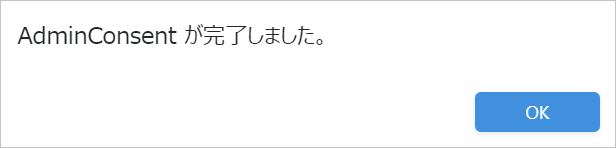
処理が正しく完了すると、TeamFactoryで「AdminConsentが完了しました。」というメッセージが表示されます。
「OK」ボタンをクリックして、ダイアログを閉じます。
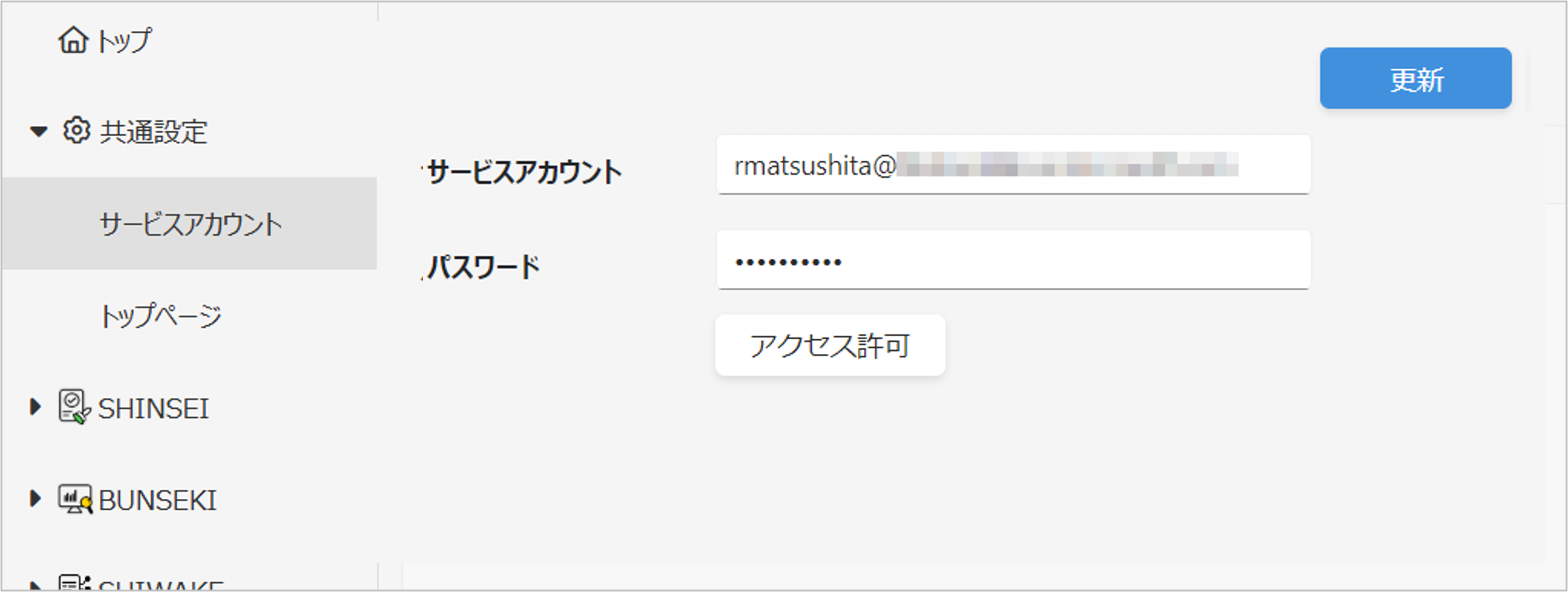
- サービスアカウント設定画面で「更新」ボタンをクリックします。
※SHINSEIのアクティビティ通知は、サービスアカウントから送信されます。
以下の仕様にご留意ください。
- サービスアカウントには、アクティビティ通知が送信されません。
- アクティビティ通知には、サービスアカウントのアイコンが表示されます。
初回利用時のアクセス許可
組織全体でアプリケーションの承諾が実施されていない場合、利用者が初めてTeamFactoryを利用する際にアクセス許可が求められる場合があります。
アクセス許可の画面が表示された場合は、以下の手順に沿って対応をお願いします。
Warning
本手順は、Teamsアプリ版で実施した際の手順となります。
・ アクセス許可手順
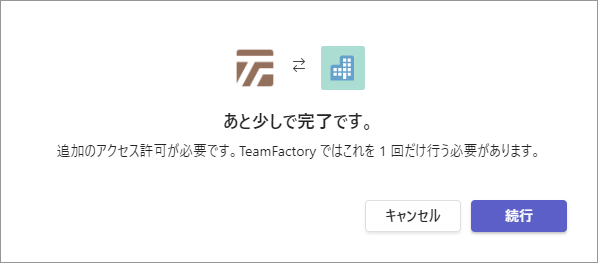
- 初回設定が完了していない場合のみ、以下のダイアログが表示されます。
「続行」ボタンをクリックします。
-
Teams SSOを利用するための以下のアクセス許可が要求されるので、「組織の代理として同意する」のチェックをオンにしたうえで「承諾」ボタンをクリックします。
アクセス許可 要求の値 種類 Maintain access to data you have given it access to offline_access 委任 View your basic profile profile 委任 -
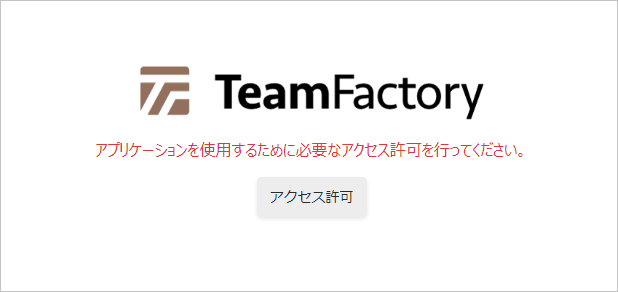
処理が正しく完了すると、以下の画面が表示されることがあります。
「アクセス許可」ボタンをクリックします。
-
TeamFactoryを利用するための以下のアクセス許可が要求されるので、管理者アカウントで「承諾」ボタンをクリックします。
アクセス許可 要求の値 種類 Read all app catalogs AppCatalog.Read.All 委任 Read all users' basic profiles User.ReadBasic.All 委任 Read all users' full profiles User.Read.All 委任 Read and change teams' settings TeamSettings.ReadWrite.All 委任 Read and write all groups Group.ReadWrite.All 委任 Read and write all users' full profiles User.ReadWrite.All 委任 Read domains. Domain.Read.All 委任 Read the members of channels ChannelMember.Read.All 委任 Read the members of teams TeamMember.Read.All 委任 Read the names, descriptions, and settings of channels ChannelSettings.Read.All 委任 Read users' relevant people lists People.Read 委任 Send a teamwork activity as the user TeamsActivity.Send 委任 Sign in and read user profile User.Read 委任