AddressLook Mobile設定
AddressLook Mobileを利用できるユーザーの制御方法および、AddressLook Mobileを一括配布する方法について説明します。
これらの設定は必須ではありませんが、組織の運用方針に応じて利用できます。
アプリを利用するユーザーの制御
以下の方法で、AddressLook Mobileを使用できるユーザーを制御することができます。
用途やセキュリティ要件に応じて、単独または組み合わせて利用することができます。
- アプリへのユーザー割り当てによる制御
- 条件付きアクセスによる制御
※Microsoft Entra ID P1以上のライセンスが必要です。
前提条件
Microsoft Entra 管理センターで「AddressLook Mobile」を表示・設定するには、あらかじめ任意のユーザーがAddressLook Mobileアプリにサインインし、アクセス許可を実行している必要があります。
サインインおよびアクセス許可の操作手順については、利用者ガイドのサインインをご参照ください。
アプリへのユーザー割り当てによる制御
本設定を行うことで、Microsoft Entra ID 上でユーザーまたはグループとして明示的に割り当てられたユーザーのみがアプリを利用することができます。
- Microsoft Entra のグローバル管理者アカウントで、Microsoft Entra 管理センターにサインインします。
https://entra.microsoft.com - 左メニューの「エンタープライズアプリ」をクリックします。
- 「すべてのアプリケーション」から、「AddressLook Mobile」を選択します。
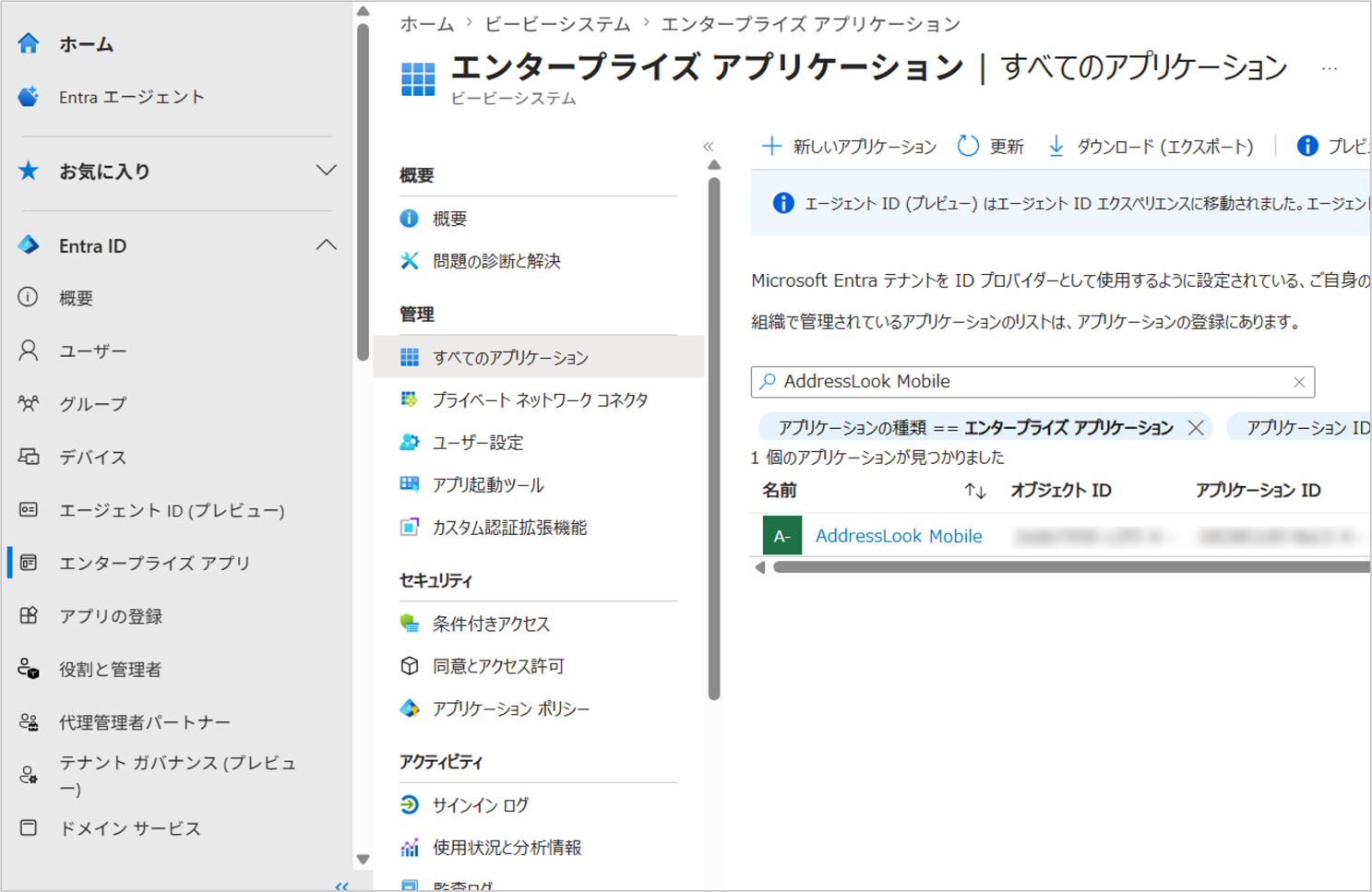
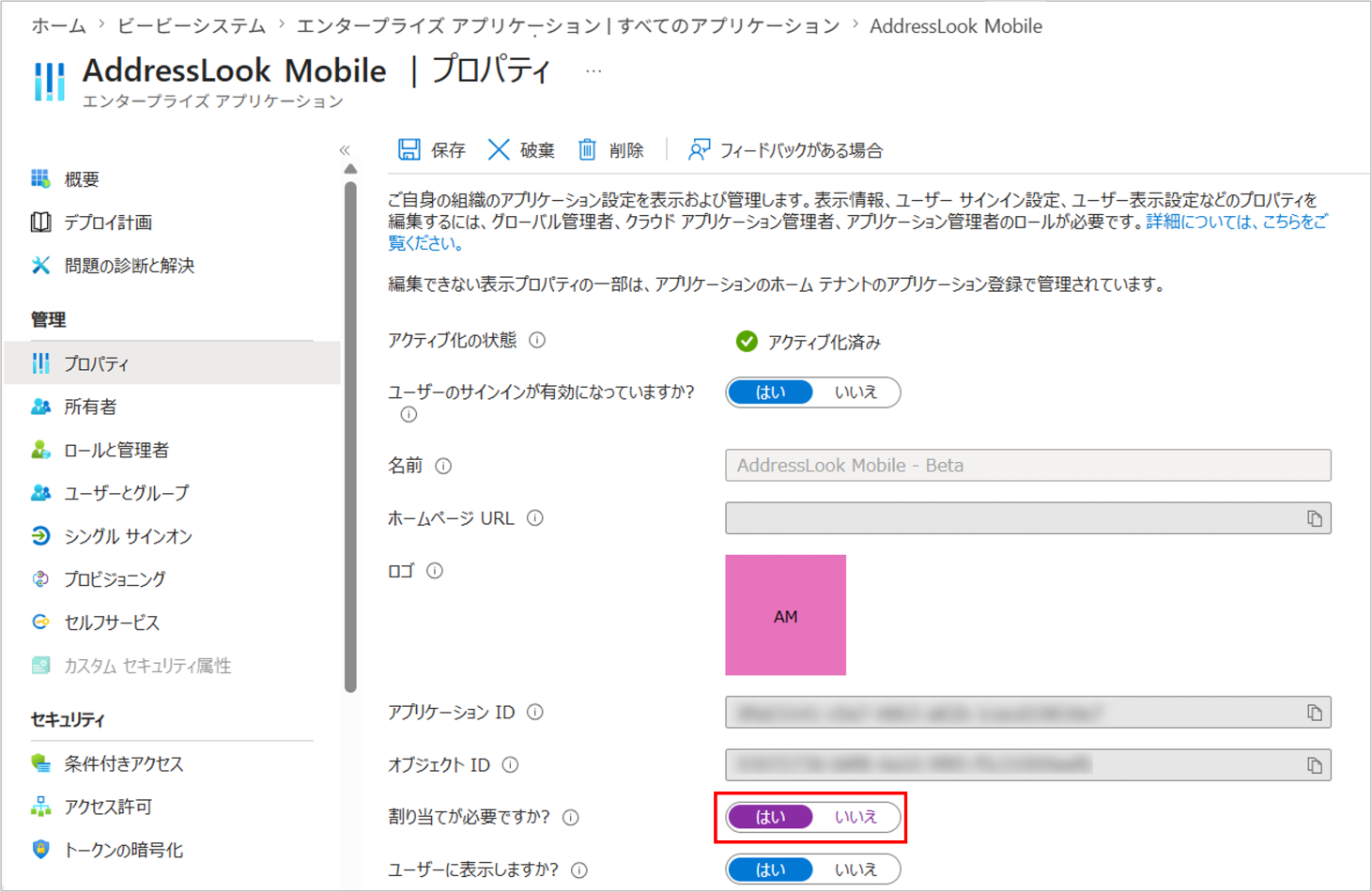
- 管理タブのプロパティを選択し、「割り当てが必要ですか?」を「はい」に変更して保存します。
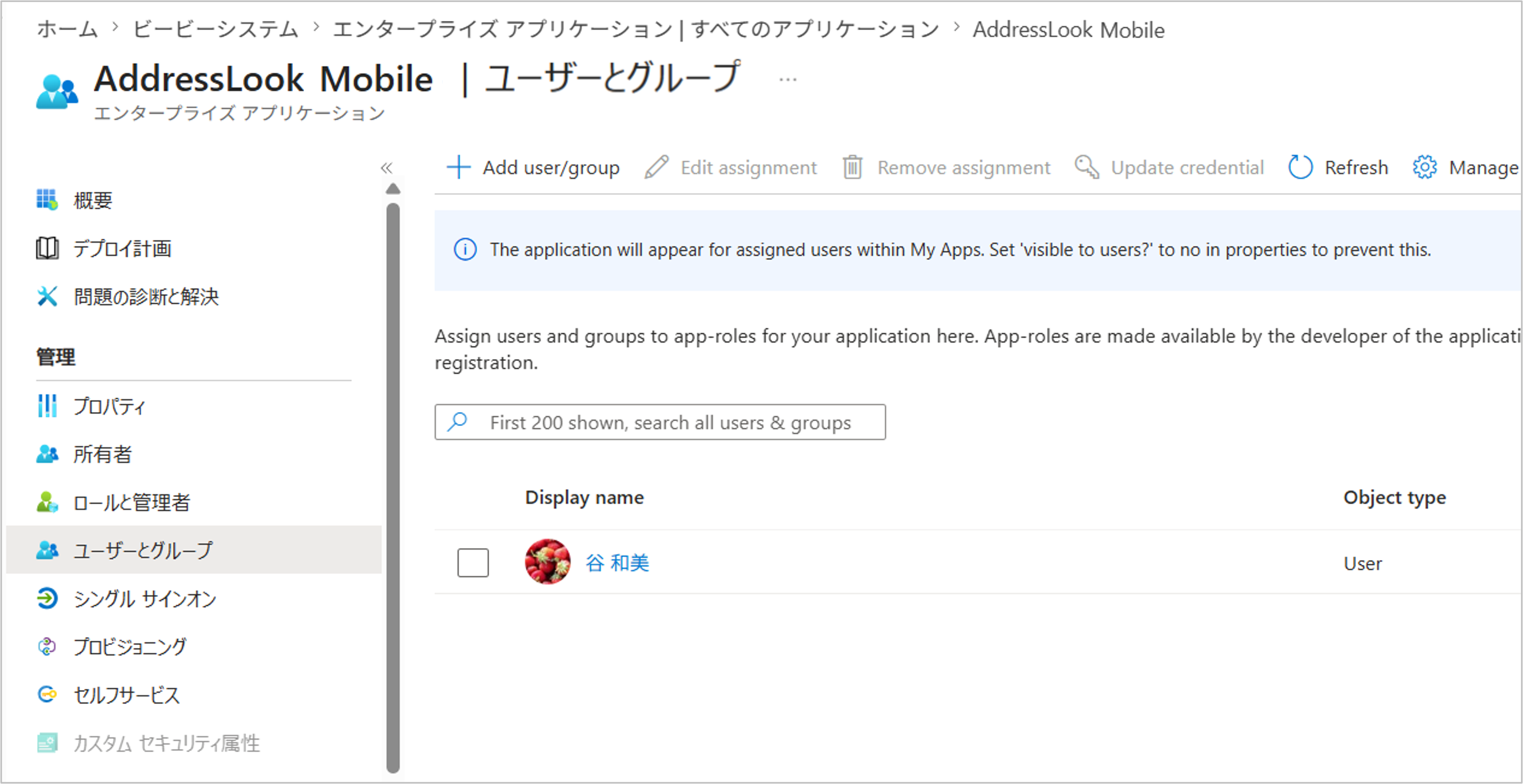
- 管理タブの「ユーザーとグループ」を選択し、「ユーザーまたはグループの追加」をクリックします。
- アクセス許可する対象を選択し、割り当てを行います。
条件付きアクセスによる制御
Warning
Microsoft Entra ID P1以上(旧:Azure Active Directory Premium)のご契約が必要です。
Microsoft Entra ID P1以上のライセンスをお持ちの場合、Microsoft Entra 認証に加えて高度なアクセス条件を指定することができます。
お客様のアクセスポリシーに基づいて、AddressLook Mobileも同等のアクセス制御を設定することができます。
- Microsoft Entra のグローバル管理者アカウントで、Microsoft Entra 管理センターにサインインします。
https://entra.microsoft.com - 画面上部の検索バーに「条件付きアクセス」と入力します。
- 検索結果から 「Microsoft Entra 条件付きアクセス」をクリックします。
- メニューから「ポリシー」を選択します。
- ポリシー一覧から該当のポリシーを選択します。
- 以下の設定を行い、「保存」ボタンをクリックします。
- 割り当て - ユーザー:規則を適用するユーザーを指定
- アクセス制御 - 許可:アクセス許可の要件を指定
- ポリシーの有効化:オンを選択
詳細につきましては、以下のMicrosoft 公式情報をご参照ください。
AddressLook Mobileの一括配布
AddressLook Mobileは、App StoreおよびGoogle Playで提供されているモバイルアプリです。
ユーザーは、各ストアから直接インストールして利用することができます。
また、管理者が組織の運用方針に応じて本アプリを配布することも可能です。
本ガイドでは、MDMツールの一例として Microsoft Intuneを使用した配布方法を説明します。
利用形態に応じて、以下の方法で配布します。
-
ストアアプリとしての配布(iOS / Android)
ユーザーがApple IDやGoogleアカウントなどの個人のアカウントを使用する端末(BYODなど)の場合は、Microsoft Intuneにストアアプリとして本アプリを追加し、対象のユーザーまたはデバイスに割り当てて配布します。
この場合、ユーザーはApp StoreまたはGoogle Playを通じてアプリをインストールします。 -
組織による配布(iOS / Android)
組織所有の端末に配布する場合は、以下の仕組みを利用します。
・iOS:Apple Business Manager(Apps and Books)
・Android:Managed Google Play
これらを通じて本アプリを取得し、Microsoft Intuneに同期したうえで、対象のユーザーまたはデバイスに割り当てて配布します。
この方法では、個人アカウントを使用せず、Microsoft Intuneによる管理下でアプリを配布できます。
各配布方法の詳細につきましては、以下のMicrosoft 公式情報をご参照ください。