集中制御端末Web管理者ガイド
集中制御端末Webの使用に関する設定について説明します。
※本ガイド中の画面は作成時点のものです。
※本ガイドに使用されている組織名や人名などはすべて架空のものです。
システム条件
Section titled “システム条件”集中制御端末Webのシステム条件につきましては、以下のリンクからご参照ください。
集中制御端末Web ID設定
Section titled “集中制御端末Web ID設定”集中制御端末Webの機能やリソースに関する設定は、ResourceLook管理サイトで行います。
設定について詳しくは、「ResourceLook 管理者・受付用ガイド」の「6.9.1 集中制御端末Web用ID設定」をご参照ください。
集中制御端末Webは、登録済みのIDとパスワードによる認証を行います。
※利用するためには、事前に「集中制御端末Web ID設定」を実施しておく必要があります。
- ブラウザで以下のURLに接続します。
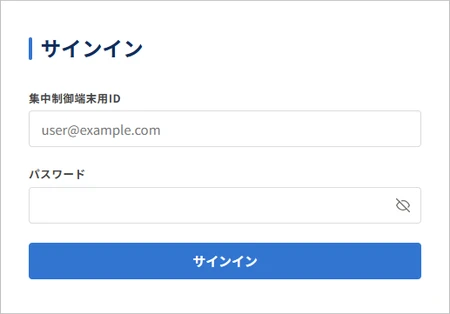
- 集中制御端末Webのサインイン画面が開くので、ID・パスワードを入力し、「サインイン」をタップします。
集中制御端末Webの表示設定
Section titled “集中制御端末Webの表示設定”集中制御端末Webの表示に関する設定を行います。
-
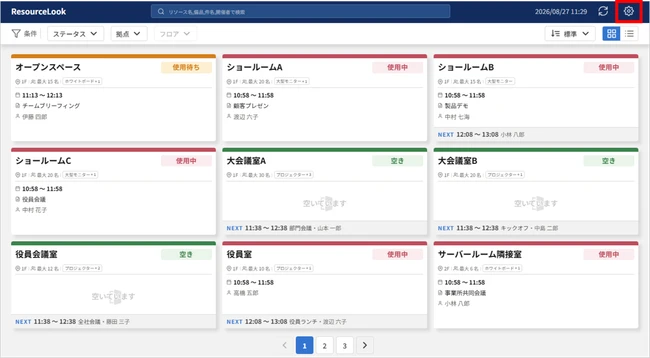
「」アイコンをタップします。
-
設定項目について、以下の表にて説明します。
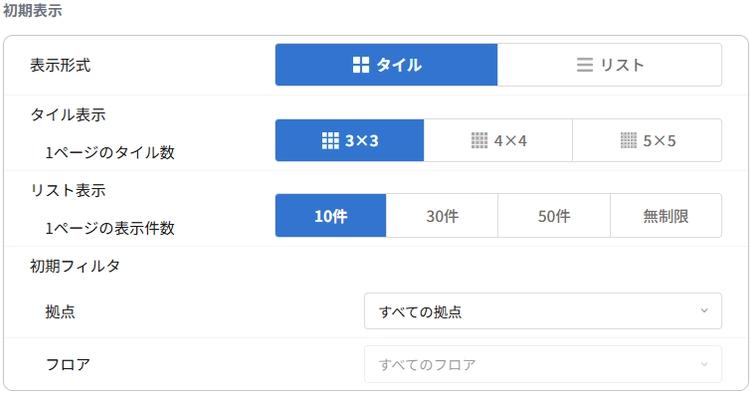
項目 概要 表示形式
(初期値:タイル)リソース一覧の表示形式をタイル形式、またはリスト形式から選択します。 - タイル:
集中制御端末Web起動時の初期表示をタイル形式で表示します。 - リスト:
集中制御端末Web起動時の初期表示をリスト形式で表示します。
タイル表示
1ページのタイル数
(初期値:3 × 3)- 3 × 3:
1ページあたり、9リソースをタイル表示します。
推奨解像度:1280 x 720 以上 - 4 × 4:
1ページあたり、16リソースをタイル表示します。
推奨解像度:1600 x 900 以上 - 5 × 5:
1ページあたり、25リソースをタイル表示します。
推奨解像度:1920 x 1080 以上
リスト表示
1ページの表示件数
(初期値:30件)- 10件:
1ページあたり、10リソースをリスト表示します。 - 30件:
1ページあたり、30リソースをリスト表示します。 - 50件:
1ページあたり、50リソースをリスト表示します。 - 無制限:
すべてのリソースを1ページにリスト表示します。
初期フィルタ:拠点
(初期値:すべての拠点)集中制御端末Webを表示した際、最初に表示される拠点を設定します。 - すべての拠点:
すべての拠点に紐づいているリソースが初期表示対象になります。 - 特定の拠点:
管理サイトで登録した拠点を選択できます。
選択した拠点に紐づいたリソースが初期表示対象になります。
初期フィルタ:フロア
(初期値:すべてのフロア)「拠点」で特定の拠点を選択した場合に設定することができます。 - すべてのフロア:
すべてのフロアに紐づいたリソースが初期表示対象になります。 - 特定のフロア:
管理サイトで登録した拠点に紐づいたフロアを選択できます。
選択したフロアに紐づいたリソースが初期表示対象になります。
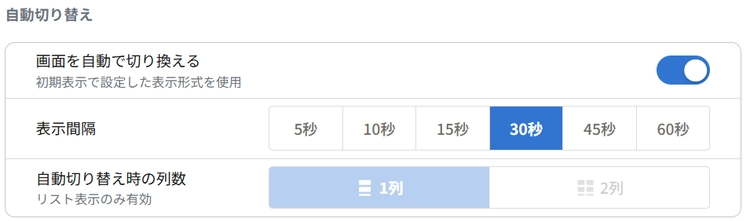
項目 概要 画面を自動で切り換える
(初期値:オフ)リソース一覧を自動ページングするかを設定します。 - オン:
リソースのステータス変更などはできず、閲覧専用となります。
リソース一覧が1ページに収まらない場合、一定時間ごとに自動で次のページへ切り替わります。
表示形式は「初期表示」で設定している表示形式で固定されます。
タイル表示の場合は、「タイル表示: 1ページのタイル数」で設定した枚数ごとにページが切り替わります。
リスト表示の場合は、1列あたり10件固定で表示されます。 - オフ:
画面の自動切り替え機能は使用しません。
表示間隔
(初期値:30秒)画面が自動で切り替わる際、1ページあたりの表示間隔を以下から設定します。 - 5秒
- 10秒
- 15秒
- 30秒
- 45秒
- 60秒
自動切り替え時の列数
(初期値:1列)リスト表示の際、1列で表示するか、2列で表示するかを選択します。 - 1列
- 2列

項目 概要 表示テーマ
(初期値:ライト)集中制御端末Webの表示テーマを選択します。 - ライト:
集中制御端末Webのテーマをライトモードで表示します。 - ダーク:
集中制御端末Webのテーマをダークモードで表示します。

項目 概要 英語を併記する
(初期値:オフ)集中制御端末Webを英語併記で運用するかを設定します。 - オン:
各画面の項目名に英語が併記されます。 - オフ:
各画面の項目名に英語は併記されず、日本語のみ表示されます。
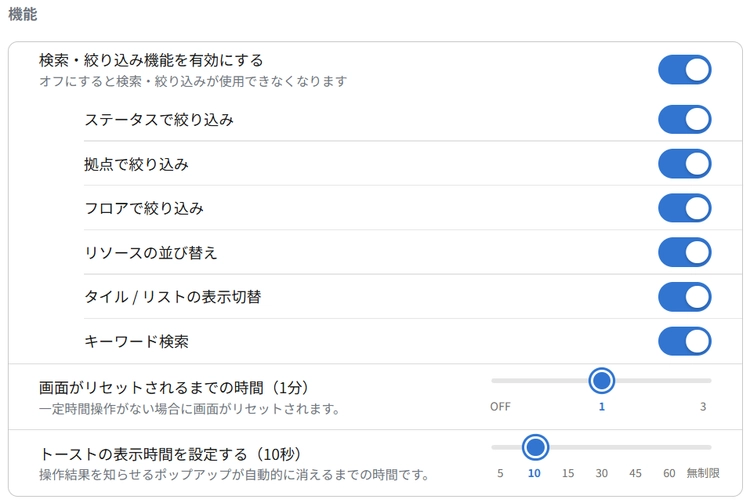
項目 概要 検索・絞り込み機能を有効にする
(初期値:オン)集中制御端末Webで検索・絞り込み機能を使用するかを設定します。 - オン:
検索・絞り込み機能を使用します。
以下の項目を個別に設定できます。項目 概要 ステータスで絞り込み ステータスを条件にリソースを絞り込みます。 拠点で絞り込み 拠点を条件にリソースを絞り込みます。 フロアで絞り込み フロアを条件にリソースを絞り込みます。 リソースの並び替え リソースの表示順を変更します。 タイル/リストの表示切替 タイル表示とリスト表示を切り替えます。 キーワード検索 キーワードを指定してリソースを検索します。 - オフ:
検索・絞り込み機能は使用できません。
画面がリセットされるまでの時間
(初期値:1)集中制御端末Webを一定時間操作しなかった場合に、検索条件や表示状態をリセットし、初期表示の状態へ戻るまでの時間を設定します。 - OFF:
自動的に画面はリセットされません。 - 1(分):
無操作の状態で1分経過すると、画面が初期状態に戻ります。 - 3(分):
無操作の状態で3分経過すると、画面が初期状態に戻ります。
トーストの表示時間を設定する
(初期値:10)集中制御端末Webで実行した操作の結果を通知するポップアップ(以下「トースト」という)が、自動的に非表示になるまでの時間を設定します。
トーストは画面上に最大3件まで表示されます。4件目のトーストを表示する場合は、最も古いトーストが自動的に非表示になります。- 5(秒)
- 10(秒)
- 15(秒)
- 30(秒)
- 45(秒)
- 60(秒)
- 無制限:
手動で閉じるまで表示されます。
ただし、4件目のトーストを表示する場合は、最も古いトーストが自動的に非表示になります。

項目 概要 設定画面をロックする
(初期値:オフ)一般ユーザーが設定画面を使用することを防ぐことができます。 - オン:
設定画面に遷移する際、ロック画面を表示します。
設定画面を開くにはパスワードの入力が必要になります。 - オフ:
設定画面に遷移する際、ロック画面は表示されません。
ロック解除画面でIDを表示する
(初期値:オフ)- オン:
ロック画面に集中制御端末WebにサインインしているIDを表示します。 - オフ:
ロック画面にIDは表示されません。
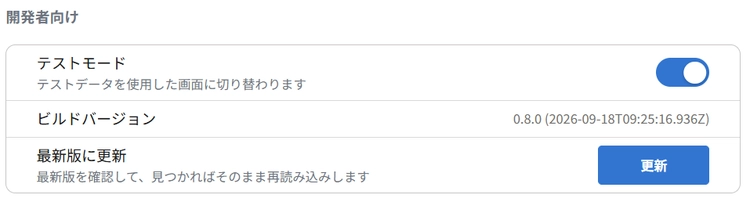
項目 概要 テストモード
(初期値:オフ)実際のリソースは使用せず、仮想のリソースで集中制御端末Webの動作を確認することができます。 - オン:
集中制御端末Webをテストモードで使用することができます。 - オフ:
テストモードを使用しません。
ビルドバージョン 現在表示している集中制御端末Webのビルドバージョンを表示します。 最新版に更新 「更新」ボタンをクリックすると、集中制御端末Webの最新版を確認し、新しいバージョンがある場合は再読み込みして更新します。 - タイル:
サインアウト
Section titled “サインアウト”- 「」アイコンをタップします。
- 設定画面>「アカウント」の「サインアウト」ボタンをタップします。
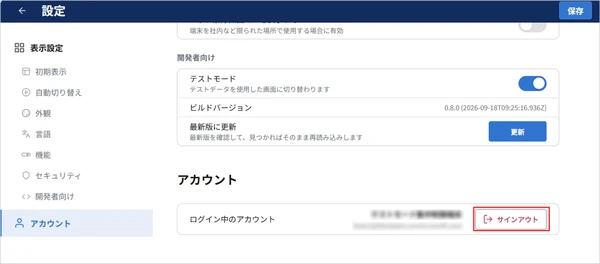
- 集中制御端末Webからサインアウトし、サインイン画面に遷移します。
リスト表示時の情報列について
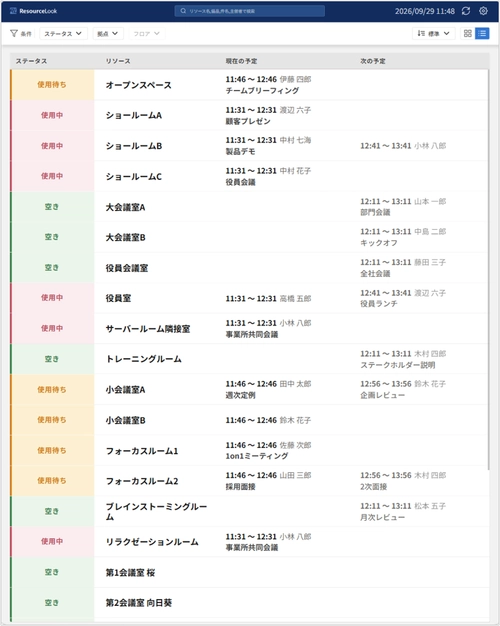
Section titled “リスト表示時の情報列について”リスト表示では、画面サイズや画面の向きに応じて、「情報」列の表示有無や行数が自動的に切り替わります。
情報列の表示条件
| 表示件数 | 横幅1280px未満 | 横幅1280px以上(縦画面) | 横幅1280px以上(横画面) |
|---|---|---|---|
| 10件表示 | 情報列非表示 | 情報列表示(3行) | 情報列表示(2行) |
| 30件表示/50件表示/無制限 | 情報列非表示 | 情報列非表示 | 情報列表示(2行) |
※ 縦画面は縦横比が「縦 > 横」、横画面は「縦 < 横」の場合を示します。
表示例
- 10件表示 (縦画面)
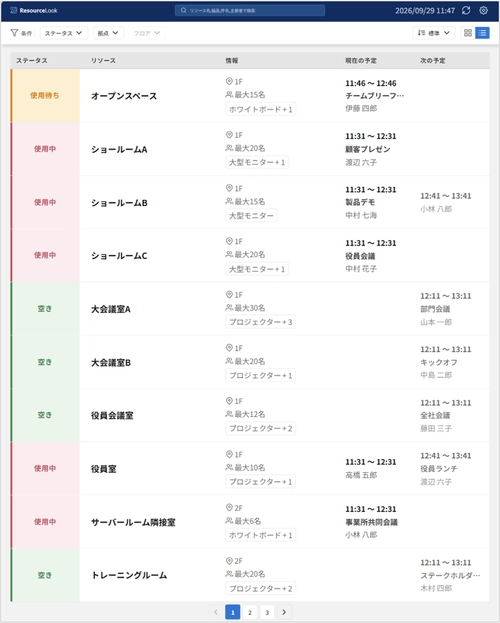
- 30件表示 / 50件表示 / 無制限 (縦画面)
キオスクモードの利用
Section titled “キオスクモードの利用”本章で説明する設定は、キオスクモードを利用する場合にのみ必要です。
通常利用の場合は設定不要のため、必要に応じて実施してください。
集中制御端末Webをキオスクモードで使用する方法を説明します。
キオスクモードを利用すると、利用者が誤って集中制御端末Web以外の機能を操作することを防止できます。
また、Windows 11 の Microsoft Edgeをキオスクモードで利用する場合、InPrivateモードで動作するため、再起動時に集中制御端末Webのログイン情報や設定が保持されません。
詳細および回避方法については、「EdgeのInPrivateモードを無効化する」を参照してください。
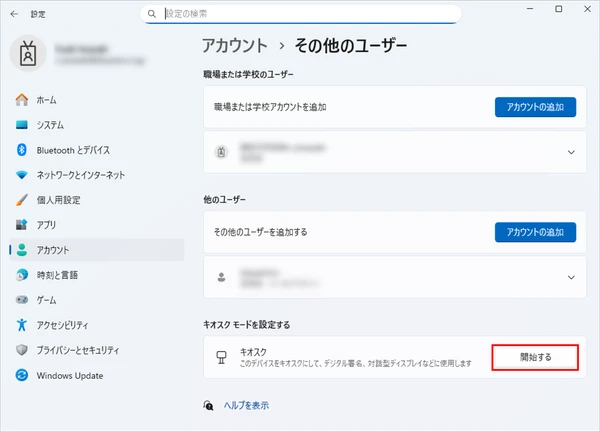
- Windowsの設定から「アカウント」>「その他のユーザー」>「キオスクモードを設定する」>「キオスク」の「開始する」を選択します。
- 「アカウントの作成」画面で「名前の追加」テキストボックスに任意の名前を入力し、「次へ」をクリックします。
- アプリ一覧から「Microsoft Edge」を選択し、「次へ」をクリックします。
- 「このキオスクはどのように使用されますか?」画面で、ラジオボタン「デジタル署名または対話型ディスプレイとして」を選択し、「次へ」をクリックします。
- URL入力欄に以下の集中制御端末WebのURLを入力します。
- 「Microsoft Edge を再起動するまでのアイドル時間」は「許可しない」を設定し、「次へ」をクリックします。
- 完了メッセージが表示されるので、「閉じる」をクリックします。
- 以上で設定が完了し、PCを再起動すればキオスクモードを利用できます。
※キオスクモードを終了するには、Ctrl + Alt + Del キーを押します。
EdgeのInPrivateモードを無効化する
Section titled “EdgeのInPrivateモードを無効化する”Windows 11 の Microsoft Edgeをキオスクモードで利用する場合、Edgeは InPrivateモードで動作します。
そのため、端末の再起動時に集中制御端末Webのログイン情報や設定が保持されません。
ログイン情報や設定を保持する場合は、以下のレジストリ設定を行い、InPrivateモードを無効化してください。
| 項目 | 値 |
|---|---|
| パス | HKEY_LOCAL_MACHINE\SOFTWARE\Policies\Microsoft\Edge |
| 値の名前 | InPrivateModeAvailability |
| 種類 | DWORD (32ビット) |
| 値のデータ | 1 |
アプリとしてインストールする
Section titled “アプリとしてインストールする”本章で説明する設定は、集中制御端末Webをアプリとして利用する場合にのみ必要です。
ブラウザーで通常どおり利用する場合は設定不要です。必要に応じて実施してください。
集中制御端末Webは、PWA(Progressive Web App)に対応しており、端末にアプリとしてインストールできます。
アプリとしてインストールすると、ブラウザーのタブやアドレスバーを表示せず、通常のアプリケーションと同じように利用できます。
集中制御端末WebをPWAとしてインストールする手順を説明します。
PWAのインストール
Section titled “PWAのインストール”- タブレットのブラウザで以下のURLに接続し、集中制御端末Webにアクセスします。
- 「⋮」アイコンをタップし、ブラウザのメニューを開きます。
- メニューから「ホーム画面に追加」または「アプリをインストール」を選択します。
- 表示された確認画面で「インストール」または「追加」を選択します。
- ホーム画面に「集中制御端末Web」のアイコンが追加されたことを確認します。
PWAの起動
Section titled “PWAの起動”- タブレットのホーム画面から「集中制御端末Web」アイコンをタップします。
- アプリ形式で集中制御端末Webが起動します。
サインイン方法については「サインイン」をご参照ください。
※PWAで起動した場合、ブラウザのアドレスバーやタブが表示されないため、画面を広く利用できます。
PWAのアンインストール
Section titled “PWAのアンインストール”- ホーム画面の「集中制御端末Web」アイコンを長押しします。
- 「アンインストール」または「削除」を選択します。
- 確認画面が表示された場合は「OK」を選択します。
以上でPWAのアンインストールは完了です。