ファーストステップ
本ガイドでは、ResourceLookを初めて導入するための初期設定を実施します。
このガイドのゴール
Section titled “このガイドのゴール”- サービスアカウントの設定が完了していること
- ResourceLook 管理サイトで会議室が登録されていること
- 会議室端末で予約が表示され、入室等の操作ができる状態になっていること
- Microsoft 365 グローバル管理者
事前に準備が必要な環境やアカウントは以下です。
- 会議室(リソースメールボックス)
- グローバル管理者権限が付与されたMicrosoft 365アカウント
- サービスアカウントとして使用するMicrosoft 365アカウント
- 会議室用端末(タブレット) ※1台以上
利用する機能の確認
Section titled “利用する機能の確認”利用する機能によって実施する手順が異なります。
導入する機能に応じて、実施するステップをご確認ください。
| 機能 | 用途 | 実施するステップ |
|---|---|---|
| 会議室端末 | 会議室前に設置し、予約状況の確認や入室・退室・延長などの操作を行います。 | Step1~Step5 |
| 集中制御端末Web | 会議室端末を設置せず、複数の会議室の予約状況を一覧表示・操作します。 | Step1~Step2(以降は別ガイド) |
導入全体像(5ステップ)
Section titled “導入全体像(5ステップ)”Step1 会議室用パスワードの設定
Section titled “Step1 会議室用パスワードの設定”会議室端末の設定変更やサーバーアクセスに使用するパスワードを設定します。
- ResourceLook 管理サイトにアクセスします。
https://www.resourcelook.net/
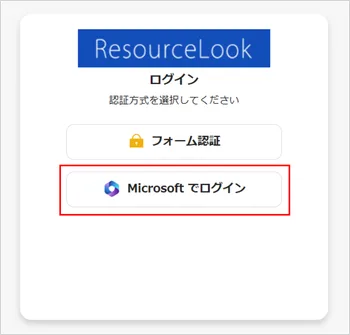
- 「Microsoft でログイン」をクリックし、Microsoft 365 グローバル管理者でサインインします。
- アクセス許可を承諾する画面が表示されます。
「組織の代理として同意する」のチェックをオンにして「承諾」ボタンをクリックします。アクセス許可 要求の値 種類 View user’s basic profile profile 委任 Maintain access to data you have given it access to offline_access 委任 - 「全体設定を設定してください。」と表示されます。
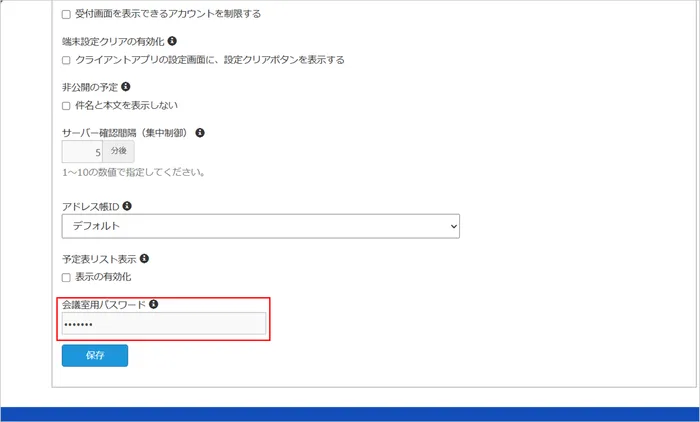
「OK」をクリックします。 - 画面最下部にある「会議室用パスワード」項目に任意のパスワードを入力します。
- 全体設定画面の「保存」ボタンをクリックします。
画面上部に「設定を変更しました。」と表示されれば、本設定は完了です。 - ResourceLook 管理サイトは閉じずに、「Step2 サービスアカウントの設定」へ進みます。
Step2 サービスアカウントの設定
Section titled “Step2 サービスアカウントの設定”ResourceLookを使用するために必要なサービスアカウントの設定を行います。
- ResourceLook管理サイトにて、「全体管理」-「サービスアカウント設定」をクリック後、「EWS設定を設定してください。」と表示されます。
「OK」をクリックします。 - 「接続先サービス」項目で「Microsoft Graph」を選択します。
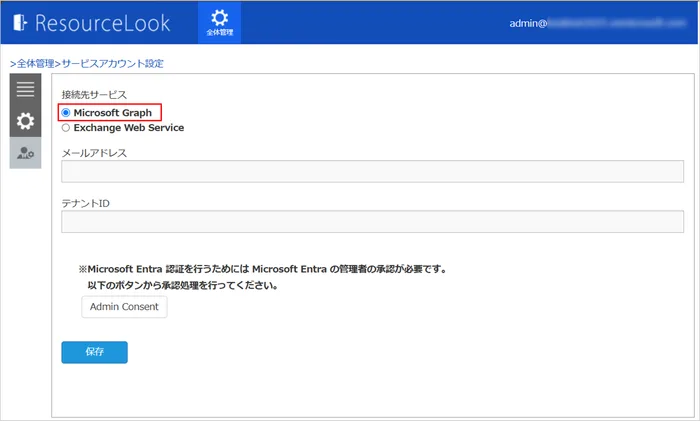
- 「メールアドレス」項目にサービスアカウントとして使用するMicrosoft 365アカウントのメールアドレスを入力します。
- 「テナントID」項目にMicrosoft 365 テナントIDを入力します。
- 「Admin Consent」ボタンをクリックします。
開かれたウィンドウにMicrosoft 365 グローバル管理者のアカウントでサインインします。 - アクセス許可画面が表示されます。
「承諾」ボタンをクリックします。アクセス許可 要求の値 種類 Sign in and read user profile User.Read 委任 Read and write calendars in all mailboxes Calendars.ReadWrite アプリケーション Send mail as any user Mail.Send アプリケーション Read all user mailbox settings MailboxSettings.Read アプリケーション Read all users’ full profiles User.Read.All アプリケーション - 「ウィンドウを閉じてください」と表示されます。
「×」ボタンをクリックしてウィンドウを閉じます。 - サービスアカウント設定画面の「保存」ボタンをクリックします。
画面上部に「設定を変更しました。」と表示されれば、本設定は完了です。 - ResourceLook 管理サイトは閉じずに、「Step3 会議室の登録」へ進みます。
Step3 会議室の登録
Section titled “Step3 会議室の登録”会議室のリソースメールボックスをリソース設定に登録します。
- 画面上部の「全体管理」をクリックします。
- 「全体管理」-「リソース設定」-「リソース設定」を開きます。
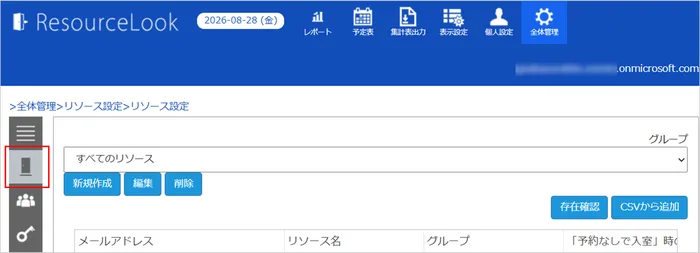
- 「新規作成」をクリックし、リソース設定詳細画面を開きます。
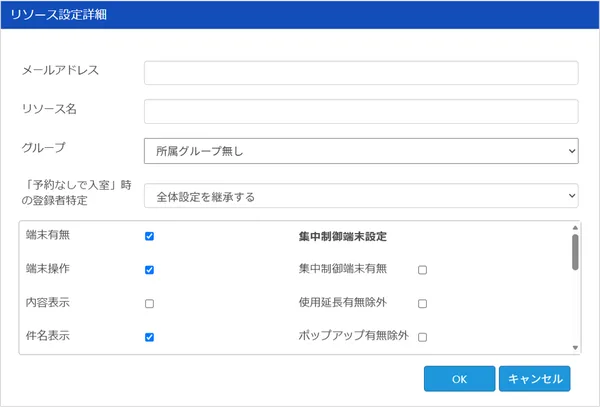
- 「メールアドレス」項目にリソースメールボックスのメールアドレスを入力します。
- 「リソース名」項目に任意の会議室名を入力します。
- 「端末有無」と「端末操作」のチェックボックスを有効(オン)にします。
- その他の項目を運用に沿って設定し、「OK」ボタンをクリックします。
- ResourceLook管理サイトでの設定は完了です。
「Step4 会議室端末の登録」へ進みます。
Step4 会議室端末の登録
Section titled “Step4 会議室端末の登録”ご利用の端末に合わせて、以下の手順で会議室端末の登録を行います。
※本設定は、使用するすべての会議室端末(タブレット)で行ってください。
- Microsoft ストアから「ResourceLook」を検索し、アプリをインストールします。
- アプリを起動し、初回起動画面の左下にある歯車アイコンをタップします。
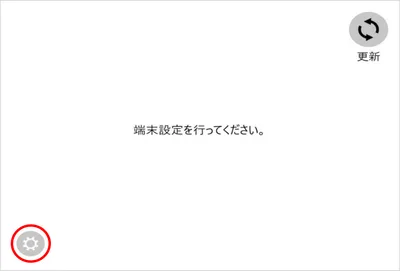
接続設定画面が開きます。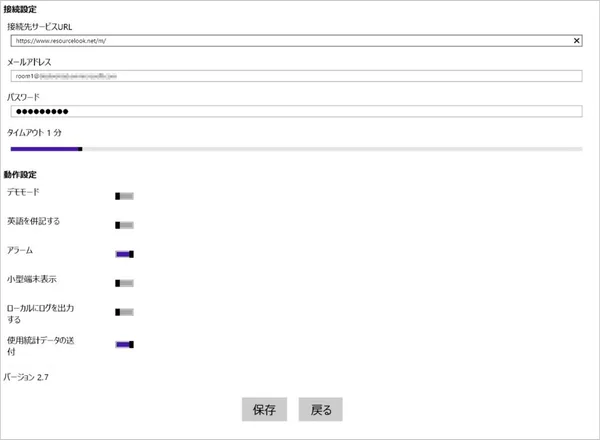
- 「接続先サービス URL」項目に以下のURLを入力します。
https://www.resourcelook.net/m/ - 「メールアドレス」項目にリソースメールボックスのメールアドレスを入力します。
- 「パスワード」項目にStep1で設定した会議室用パスワードを入力します。
- その他の項目は運用に沿って設定し、「保存」をタップします。
- 設定保存確認で「はい」をタップします。
- Google Play から「ResourceLook」を検索し、アプリをインストールします。
- アプリを起動し、初回起動画面の左下にある歯車アイコンをタップします。
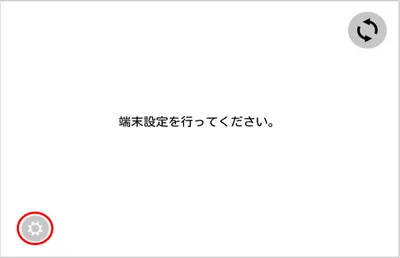
接続設定画面が開きます。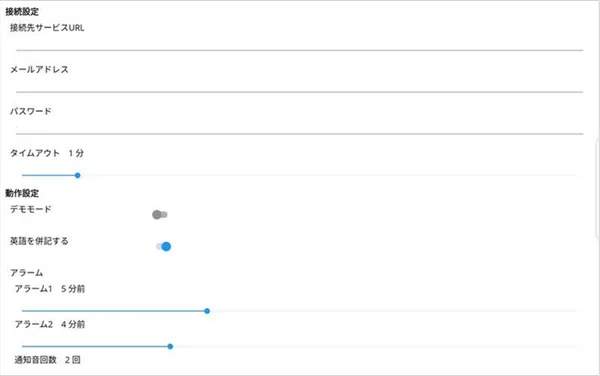
- 「接続先サービス URL」項目に以下のURLを入力します。
https://www.resourcelook.net/m/ - 「メールアドレス」項目にリソースメールボックスのメールアドレスを入力します。
- 「パスワード」項目にStep1で設定した会議室用パスワードを入力します。
- その他の項目は運用に沿って設定し、「保存」をタップします。
- 設定保存確認で「はい」をタップします。
- App Store から「ResourceLook」を検索し、アプリをインストールします。
- iPad の「設定」-「アプリ」-「ResourceLook」をタップします。
ResourceLook 設定画面が開きます。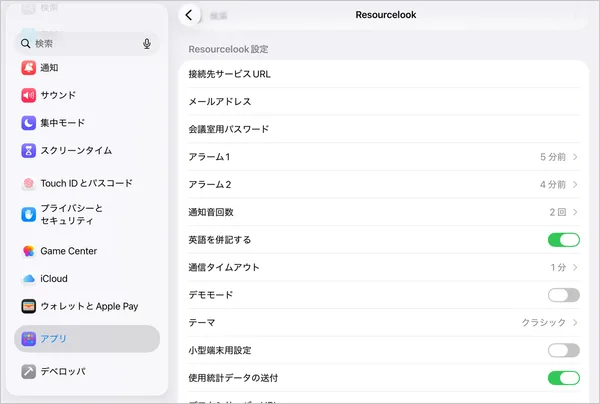
- 「接続先サービス URL」項目に以下のURLを入力します。
https://www.resourcelook.net/m/ - 「メールアドレス」項目にリソースメールボックスのメールアドレスを入力します。
- 「会議室用パスワード」項目にStep1で設定した会議室用パスワードを入力します。
- その他の項目は運用に沿って設定し、設定画面を閉じます。
- 「ResourceLook」アプリを再起動します。
Step5 会議室端末の動作確認
Section titled “Step5 会議室端末の動作確認”Step1~4までの設定完了後、会議室端末にて正しく動作することを確認します。
-
自身のOutlookから会議室端末と紐づけた会議室を指定した会議予定を作成します。
-
該当の会議室端末で作成した会議予定が表示されること、入室等の画面操作が可能であることを確認します。
次のアクション
Section titled “次のアクション”端末の操作範囲を制限する
Section titled “端末の操作範囲を制限する”利用者がResourceLook 以外のアプリを操作できないように制限することができます。
制限の方法はOS ごとに異なり、Windows では「割り当てられたアクセス(キオスクモード)」、Android では「制限付きプロファイル」、iPad では「アクセスガイド機能」を使用します。
設定手順は、「ResourceLook 端末導入・設定ガイド」をご参照ください。
端末の表示・動作をカスタマイズする
Section titled “端末の表示・動作をカスタマイズする”会議室端末には、接続に必要な項目のほかにもさまざまな設定項目があります。
アラームの時間や通知音回数、英語併記や小型端末表示などを設定することができます。
詳細は「ResourceLook 端末導入・設定ガイド」をご参照ください。
管理サイトで会議室や設定を管理する
Section titled “管理サイトで会議室や設定を管理する”ResourceLook 管理サイトでは、会議室の追加・変更や全体設定の見直しなどを行えます。
会議室の追加や設定変更が必要になった際は、ResourceLook 管理サイトから操作してください。
操作方法の詳細は「ResourceLook 管理者・受付用ガイド」をご参照ください。
会議室端末の使い方を確認する
Section titled “会議室端末の使い方を確認する”会議室端末の操作方法は「ResourceLook 利用者ガイド」にまとめています。
入室や延長、自動キャンセルなどの詳細な操作方法をご確認いただけます。