集中制御端末Web利用者ガイド
集中制御端末Webの利用・設定方法について説明します。
※本ガイド中の画面は作成時点のものです。
※本ガイドに使用されている組織名や人名などはすべて架空のものです。
リソースの状況確認
Section titled “リソースの状況確認”集中制御端末Webでは、リソース一覧画面で複数のリソースの使用状況をまとめて確認することができます。
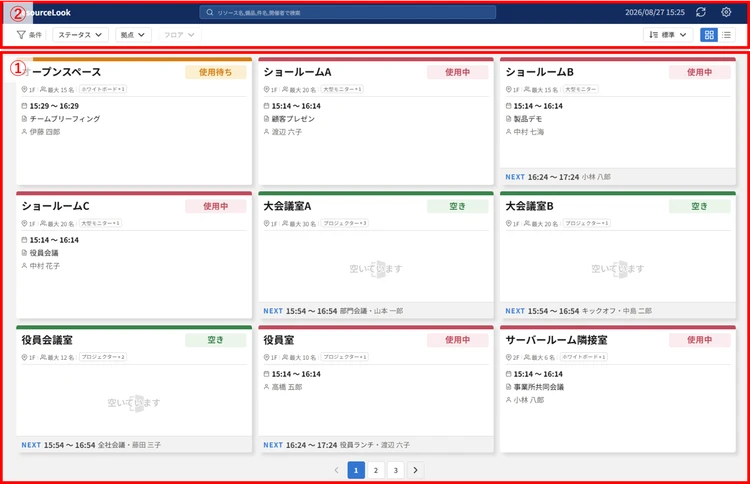
①リソース一覧:
使用状況により以下3つのステータスが表示されます。
使用状況は管理者が設定した時間(1~10分)ごとに自動で更新されます。
- 空き
リソースは現在使用されていません。直近(管理者が設定した時間0~15分)の使用予定はありません。 - 使用待ち
直近で使用予定があります。 - 使用中
現在、リソースが使用されています。
また、管理者の設定により、リソース一覧画面の各項目に英語が併記される場合があります。
②一覧画面上部:
以下の機能が使用できます。
| 項目 | 内容 |
|---|---|
| 検索 | リソースを以下の条件で検索します。
|
| フィルター | 以下のフィルターでそれぞれ絞り込みをします。
|
| 並び替え | リソースの並び順を変更します。 |
| 表示形式切り替え | タイル表示またはリスト表示に切り替えます。 |
| 更新 | リソースの最新の使用状況を表示します。 |
| 設定 | 設定画面を表示します。 |
リソースの使用
Section titled “リソースの使用”リソースを使用する際、ステータスの切り替えを行います。
ステータスは、自動または手動操作で切り替えることができます。
ただし、他の会議室端末に紐づけられたリソースは表示のみとなり、ステータスを切り替えることはできません。
ステータスの切り替え方法は、管理者により設定されます。
| 操作 | 概要 |
|---|---|
| 自動操作 | 開始時刻が過ぎると自動的に「使用」処理、終了時刻が過ぎると自動的に「終了」処理が行われます。 |
| 手動操作 | 手動でボタン操作を行うことでステータスが切り替わります。 |
| 表示のみ | リソースの状態のみ確認可能で、「使用」や「終了」などのステータスを切り替えるためのボタンは表示されません。 |
リソースの予約
Section titled “リソースの予約”リソースの予約は、通常の予定作成と同様に Outlook または Outlook on the Web (OWA) から行ってください。
なお、集中制御端末Webでは、空いているリソースの直近の時間帯を予約することができます。
操作手順については、「予約していないリソースの使用」を参照してください。
リソースの確認
Section titled “リソースの確認”リソースの状況確認
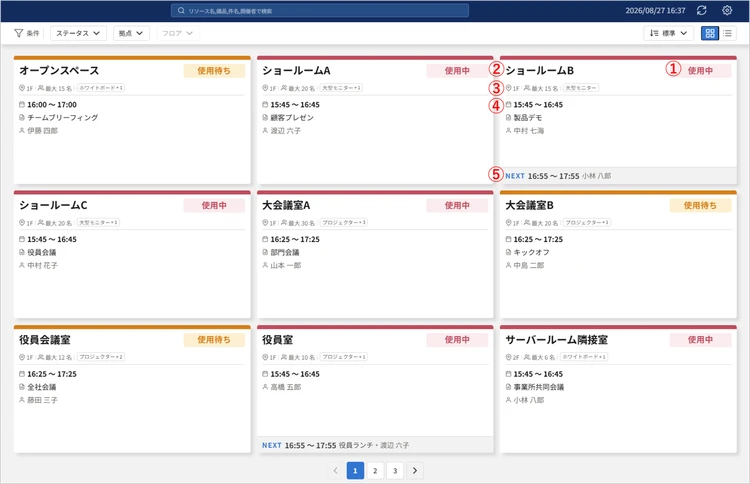
Section titled “リソースの状況確認”集中制御端末Webのリソース一覧画面に、以下の情報が表示されます。
- 一覧の表示形式が「タイル」の場合:
- 一覧の表示形式が「リスト」の場合:
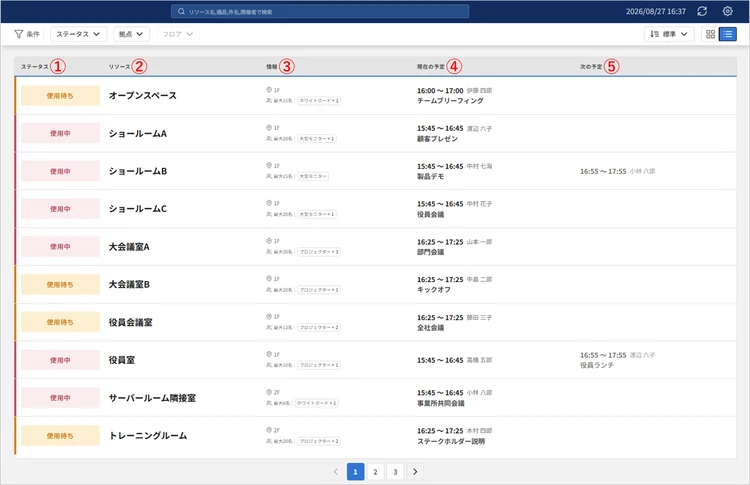
| No | 項目 | 概要 |
|---|---|---|
| ① | ステータス | 各リソースの現在のステータスを表示します。 |
| ② | リソース | 各リソースの名称を表示します。 |
| ③ | 情報 | 各リソースの情報を表示します。 |
| ④ ⑤ | 現在の予定 次の予定 | 予約時間: 件名: 主催者: 主催者付属属性: |
管理者が英語を併記する設定にしている場合、各項目の項目名に英語が併記されます。
予約の詳細確認
Section titled “予約の詳細確認”各リソースをタップすると、詳細画面が表示されます。
| 項目 | 概要 |
|---|---|
| リソース | リソース名を表示します。 |
| フロア | フロア名を表示します。 |
| 最大人数 | 会議室の最大利用人数を表示します。 管理者が未設定の場合、本項目は表示されません。 |
| 備品 | 備品の一覧を表示します。 管理者が未設定の場合、本項目は表示されません。 |
| 現在の予定・次の予定 | 予定の詳細を表示します。 |
| 件名※ | 件名を表示します。 |
| 予約時間 | リソースの予約時間を表示します。 |
| 主催者※ | 主催者名を表示します。 |
| 主催者付属属性※ | 主催者に付属する属性を表示します。 属性名を項目名として表示します。 |
| 本文※ | 本文を表示します。 |
| ステータス切り替えボタン※ | 「使用」や「終了」などのステータスを切り替えるためのボタンを表示します。 |
※ 項目の表示有無は、管理者により設定されます。
リソースの絞り込み
Section titled “リソースの絞り込み”本機能は、管理者により非表示に設定されている場合があります。
リソースの絞り込みを行うには、フィルターから条件を選択してください。
選択した条件に該当するリソースの一覧が表示されます。
選択可能なフィルターは以下の通りです。
画面表示時はデフォルトで「すべて」が選択されています。
ステータスフィルター:
- すべて
- 空き
- 使用待ち
- 使用中
- 1時間以上空き
また、「拠点」「フロア」でもリソースの絞り込みを行うことができます。
リソースの並び替え
Section titled “リソースの並び替え”本機能は、管理者により非表示に設定されている場合があります。
リソースの並び替えを行うには、並び順から条件を選択してください。
選択した条件に応じて、リソースの一覧が表示されます。
選択可能な並び順は以下の通りです。
画面表示時はデフォルトで「標準」が選択されています。
「標準」は管理者があらかじめ設定した並び順です。
- 標準
- リソース名昇順(A→Z)
- リソース名降順(Z→A)
- ステータス昇順(空き優先)
- ステータス降順(使用中優先)
リソースの検索
Section titled “リソースの検索”本機能は、管理者により非表示に設定されている場合があります。
リソースを検索するには、検索フォームにキーワードを入力します。
キーワードが以下の項目に部分一致したリソースを検索できます。
- リソース名
- 備品
- 件名
- 主催者
リソース一覧の手動更新
Section titled “リソース一覧の手動更新”リソースの最新の使用状況を表示するには、「」アイコンをタップしてください。
リソースの使用
Section titled “リソースの使用”事前に予約したリソースの使用
Section titled “事前に予約したリソースの使用”予約したリソースの使用開始時刻が近づくと、ステータスが「使用待ち」に切り替わり、リソースの情報が表示されます。
リソースが「使用中」の際は、「使用待ち」ステータスに変更されません。
リソース情報の各項目は、管理者により非表示に設定されている場合があります。
- リソースの使用者がリソースをタップします。
- 詳細画面が開くので、「使用」ボタンをタップします。
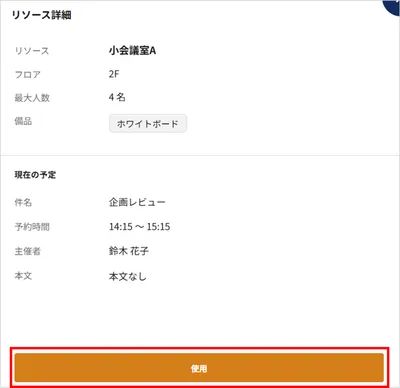
- 確認メッセージが開くので、「はい」ボタンをタップします。
確認メッセージは、管理者により非表示に設定されている場合があります。 - ステータスが「使用中」に切り替わります。
「使用」ボタンをタップしたあと、取消可能時間(管理者が設定した時間30~60秒)内であれば、リソースの使用処理を取り消すことができます。※
「使用取消」ボタンをタップすることで、使用処理が取り消されます。
予約したリソースの繰り上げ使用
Section titled “予約したリソースの繰り上げ使用”ステータスが「空き」の場合、「使用待ち」表示に変わる前に、次回予約の開始時刻を繰り上げて使用することができます。
- リソースの使用者がリソースをタップします。
- 詳細画面が開くので、「繰上使用」ボタンをタップします。
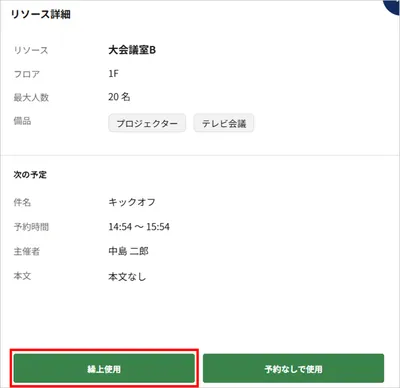
- 確認メッセージが開くので、「はい」ボタンをタップします。
確認メッセージは、管理者により非表示に設定されている場合があります。 - リソースの使用開始時刻が変更され、ステータスは「使用中」に切り替わります。
「繰上使用」ボタンをタップしたあと、取消可能時間(管理者が設定した時間30~60秒)内であれば、リソースの使用処理を取り消すことができます。
「使用取消」ボタンをタップすることで、使用処理が取り消されます。
取り消し機能は、管理者により無効に設定されている場合があります。
予約していないリソースの使用
Section titled “予約していないリソースの使用”直近に予約がない場合、ステータスは「空き」と表示されます。
直近に使用予定が控えている場合、次の予定に予約時間、件名、リソース予約の主催者が表示されます。
次の予定に表示する項目は、管理者により設定されます。
- リソースの使用者が、リソースをタップします。
- 詳細画面が表示されるので、「予約なしで使用」ボタンをタップします。
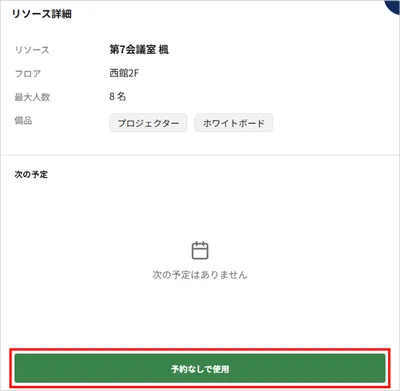
- 新規作成画面が開きます。
- テキストボックスに、以下の内容を入力します。
- 件名:予定の件名
管理者の設定により、テキストボックスが表示されない場合があります。
テキストボックスが表示されている場合は必須入力となりますので、必ず入力してください。
- 件名:予定の件名
- リソースの予約終了時刻を選択し、「予定を作成する」をタップします。
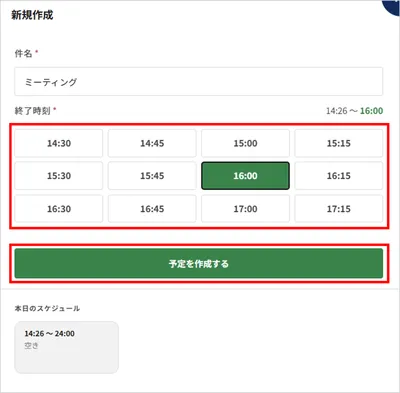 終了時刻を選択すると、現在時刻を開始時刻とし、選択した終了時刻までの予定が登録されます。
(例)11:38に終了時刻「~12:00」を選択した場合、予約時間は「11:38~12:00」で予定を登録します。 - 確認メッセージが表示されるので、「はい」ボタンをタップします。
内容を修正する場合は、「いいえ」ボタンをタップしてください。新規作成画面に戻ります。
確認メッセージは、管理者により非表示に設定されている場合があります。 - リソースのステータスが「使用中」に切り替わります。
リソースの早期使用終了
Section titled “リソースの早期使用終了”ステータスが「使用中」のリソースを予約終了時刻より前に使用終了する場合は、予定の早期終了処理を行います。
予約しているリソース数に応じて、終了方法が異なります。
詳細は以下の表を参照してください。
| リソースの数 | 表示される選択肢 | 概要 |
|---|---|---|
| 単一リソース | なし | 予定を終了します。 |
| 複数リソース | このリソースのみ終了 | 終了操作をしたリソースのみ、終了処理を行います。 |
| 予定そのものを終了 | 予約したすべてのリソースの終了処理を行います。 |
単一リソースの予約の場合
Section titled “単一リソースの予約の場合”一つの予定に対し、リソースが一つのみ予約されている場合の早期終了処理について説明します。
- リソースの使用者が、リソースをタップします。
- 詳細画面が表示されるので、「終了」ボタンをタップします。
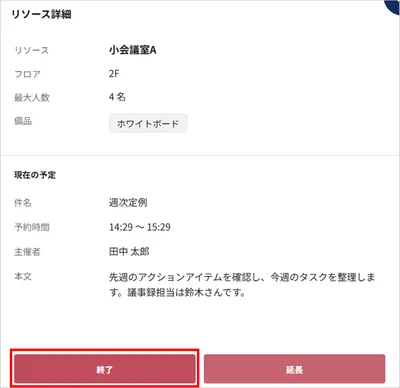 開始時刻前に「使用」を行った場合、開始時刻を過ぎるまで「終了」ボタンは表示されません。
 - 確認メッセージが表示されるので、「はい」ボタンをタップします。
終了しない場合は、「いいえ」ボタンをタップしてください。リソース一覧画面に戻ります。
確認メッセージは、管理者により非表示に設定されている場合があります。 - 予定が終了し、ステータスが「空き」に切り替わります。
直近に予約がある場合は、ステータスが「使用待ち」に切り替わります。
複数のリソース予約の場合
Section titled “複数のリソース予約の場合”一つの予定に対し、リソースを複数予約している場合の早期終了処理について説明します。
- リソースの使用者が、リソースをタップします。
- 詳細画面が表示されるので、「終了」ボタンをタップします。
開始時刻前に「使用」を行った場合、開始時刻を過ぎるまで「終了」ボタンは表示されません。 - 選択画面が表示されるので、「このリソースのみ終了」か「予定そのものを終了」ボタンをタップします。
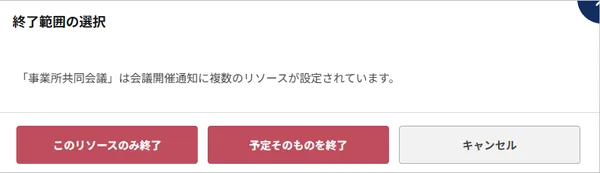
- 「このリソースのみ終了」
操作したリソースに登録されている予定のみを終了します。
他のリソースに登録されている予定には影響しません。 - 「予定そのものを終了」
複数のリソースに登録されている同一の予定を、すべてのリソースで終了します。 - 「キャンセル」
予定を終了せず、リソース一覧画面に戻ります。
- 「このリソースのみ終了」
- 確認メッセージが表示されるので、「はい」ボタンをタップします。
終了しない場合は、「いいえ」ボタンをタップしてください。リソース一覧画面に戻ります。
確認メッセージは、管理者により非表示に設定されている場合があります。 - 予定が終了したリソースのステータスが「空き」に切り替わります。
直近に予約がある場合は、ステータスが「使用待ち」に切り替わります。
リソースの使用終了時刻延長
Section titled “リソースの使用終了時刻延長”ステータス「使用中」のリソースの使用が、予約した終了時刻より長引く場合、リソースの終了時刻を延長します。
- リソースの使用者が、リソースをタップします。
- 詳細画面が表示されるので、「延長」ボタンをタップします。
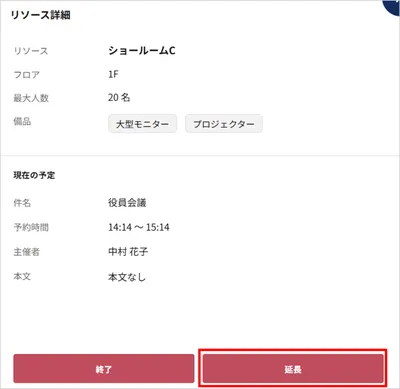
- 利用延長画面が開きます。
- リソースの予約終了時刻を選択し、「予定を延長する」ボタンをタップします。
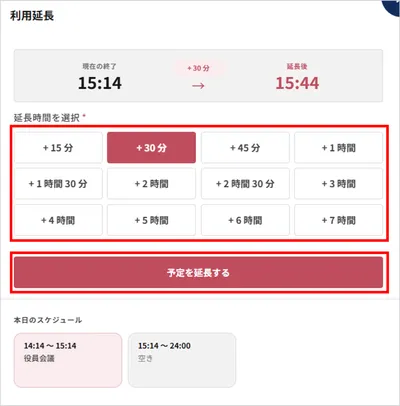 次のリソース予約と重複する時間帯は、選択できません。
 - 確認メッセージが表示されるので、「はい」ボタンをタップします。
延長しない場合は、「いいえ」ボタンをタップしてください。利用延長画面に戻ります。
確認メッセージは、管理者により非表示に設定されている場合があります。 - 予定の終了時刻が変更され、リソース一覧画面が表示されます。
複数のユーザーから予約操作が実行され、予約が重複した場合は、登録できない場合があります。
予約の自動キャンセル
Section titled “予約の自動キャンセル”集中制御端末Webに登録されているリソースは、管理者によって設定された時間(5~1440分)を超過すると、自動キャンセルされます。
リソースの使用者は「使用」処理をして、ステータスを「使用中」に切り替える必要があります。
自動キャンセル延長 / 予定の削除
Section titled “自動キャンセル延長 / 予定の削除”自動キャンセル時刻の5分前に、自動キャンセルの確認メールが主催者宛に送付されます。
確認メール本文に2つのハイパーリンクが表示されており、それぞれ以下の操作を行うことができます。
- 自動キャンセルの延長
以下のメッセージ内のハイパーリンクをクリックすると、自動キャンセル時間が5分延長されます。- 「自動キャンセルを延長するには、こちらをクリックしてください。」
- 予定の削除
以下のメッセージ内のハイパーリンクをクリックすると、該当予定の削除確認画面が表示されます。-
「予定の削除を実行するには、こちらをクリックしてください。」
表示された削除確認画面で「はい」をクリックすると、該当予定が削除されます。
「いいえ」をクリックすると、削除処理を実行せず削除確認画面が閉じられます。削除を実行すると、成否に関わらず以下の削除実行後画面が表示されます。
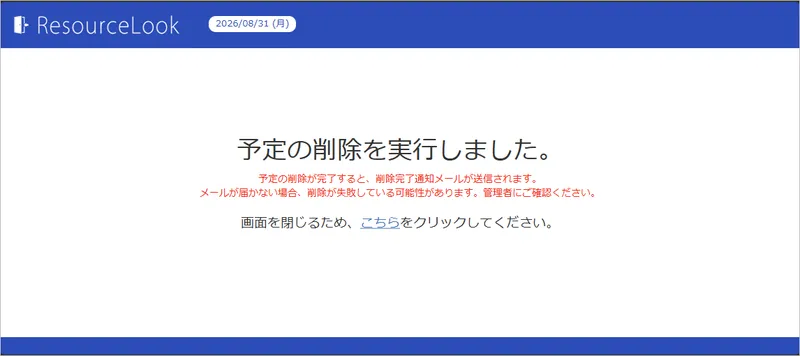
予定の削除が成功した際は、予定削除通知メールが送信されます。
予定削除通知メールの送付先は、管理者により設定されます。
-
事前通知(リマインダーメール)
Section titled “事前通知(リマインダーメール)”リソースの予約時間が近づくと、リソースを予約している主催者宛にリマインダーメールが送信されます。
以下のタイミングで最大3度通知されます。
リソースの予約が不要になった場合は、キャンセル処理を行ってください。
- 会議開催日の30日前
- 会議開催日の7日前
- 会議開催日の1日前
一覧画面自動切り替えモード
Section titled “一覧画面自動切り替えモード”一覧画面自動切り替えモードに設定すると、一覧画面でページの切り替えが行われます。
事前に予約できる最長日数
Section titled “事前に予約できる最長日数”会議室を事前に予約できる期間は、Exchange の設定に依存します。
会議室ごとに設定されている最長予約リードタイムより先の予定は取得できません。
また、最長予約リードタイムを超える期間を含む会議開催依頼を送信した場合、会議室から辞退メールが送信され、予約は成立しません。
なお、Exchange では最長予約リードタイムを日単位だけでなく時間単位で設定できます。
そのため、予約時点では有効な予定であっても、繰り上げ入室や予約時間の延長などにより会議終了時刻が最長予約リードタイムを超えた場合、Exchange の処理によって会議室の予約がキャンセルされることがあります。
予約の運用にあたっては、会議室に設定されている最長予約リードタイムを考慮して予約時間を設定してください。
繰り上げ使用、予約なしで使用時の自動キャンセル除外
Section titled “繰り上げ使用、予約なしで使用時の自動キャンセル除外”「繰上使用」または「予約なしで使用」を実行した際、まれに Exchange 側で予定の作成・変更処理に時間がかかり、ResourceLook 側でタイムアウト(約30秒)が発生することで、処理に失敗することがあります。
この場合、リソースのステータスは一時的に「使用中」となりますが、エラー表示後に「使用待ち」に戻ります。
処理に失敗した場合は、再度使用操作を実行してください。
なお、「繰上使用」または「予約なしで使用」で作成・変更された予定は、自動キャンセルの対象外として扱われます。
自動キャンセル対象外の予定には、「⚠」アイコンが表示されます。