集中制御端末Webファーストステップ
本ガイドでは、ブラウザで利用する集中制御端末Webを導入するための設定を実施します。
このガイドのゴール
Section titled “このガイドのゴール”- ResourceLook 管理サイトで会議室が登録されていること
- 拠点・フロアに、集中制御する会議室が紐づけられていること
- 集中制御端末Web用IDが設定されていること
- 集中制御端末Webで複数の会議室の予約が表示され、入室等の操作ができる状態になっていること
- ResourceLook 全体管理者
事前に準備が必要な環境やアカウントは以下です。
- 会議室(リソースメールボックス)
- ResourceLook 全体管理者アカウント
- Webブラウザが利用できる端末
導入全体像(5ステップ)
Section titled “導入全体像(5ステップ)”Step1 会議室の登録
Section titled “Step1 会議室の登録”集中制御端末Webに表示する会議室を登録します。
-
ResourceLook 管理サイトに全体管理者アカウントでサインインします。
https://www.resourcelook.net/
-
画面上部の「全体管理」をクリックします。
-
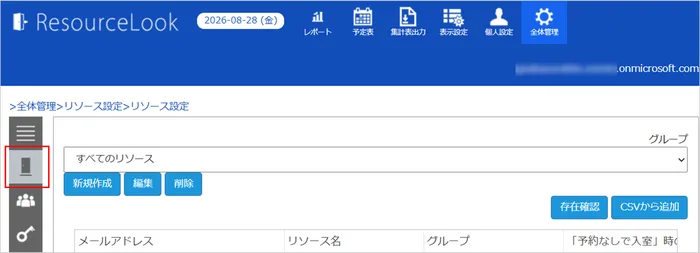
「全体管理」-「リソース設定」-「リソース設定」を開きます。
-
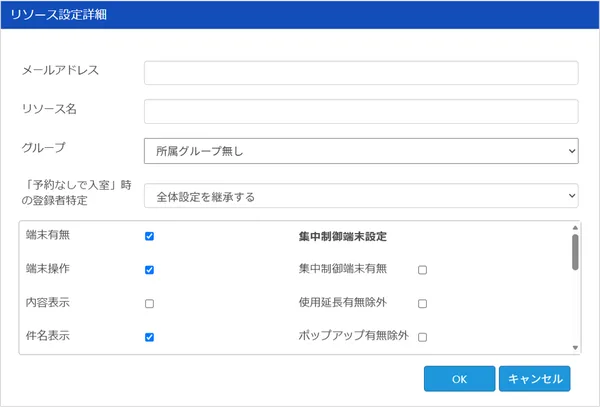
「新規作成」をクリックし、リソース設定詳細画面を開きます。
-
「メールアドレス」項目にリソースメールボックスのメールアドレスを入力します。
-
「リソース名」項目に任意の会議室名を入力します。
-
会議室に会議室端末を設置せず、集中制御端末Webから操作する場合、以下のように設定します。
- 「端末有無」のチェックボックス:無効(オフ)
- 「端末操作」のチェックボックス:有効(オン)
- 「集中制御端末有無」のチェックボックス:有効(オン)
-
その他の項目を運用に沿って設定し、「OK」ボタンをクリックします。
-
ResourceLook 管理サイトは閉じずに、「Step2 拠点・フロアへの会議室の紐づけ」へ進みます。
Step2 拠点・フロアへの会議室の紐づけ
Section titled “Step2 拠点・フロアへの会議室の紐づけ”集中制御端末Webでは、会議室に拠点・フロアを紐づけて管理します。
拠点の新規作成
Section titled “拠点の新規作成”- 画面上部の「全体管理」をクリックします。
- 「全体管理」-「集中制御端末 Web」-「拠点・フロア管理」を開きます。
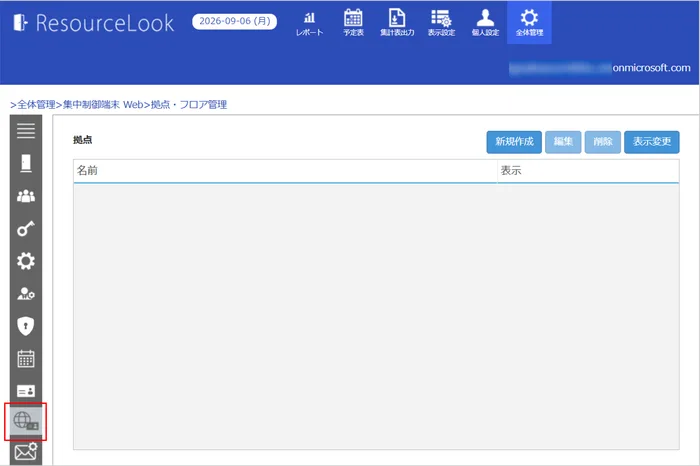
- 「拠点」の「新規作成」をクリックします。
- 拠点設定画面で拠点の名前を入力し、「OK」をクリックします。
- 「拠点・フロア管理」画面を開いたまま、「フロアの新規作成」へ進みます。
フロアの新規作成
Section titled “フロアの新規作成”選択した拠点に紐づくフロアの作成を行います。
- 拠点の一覧から拠点を選択し、「フロア」の「新規作成」をクリックします。
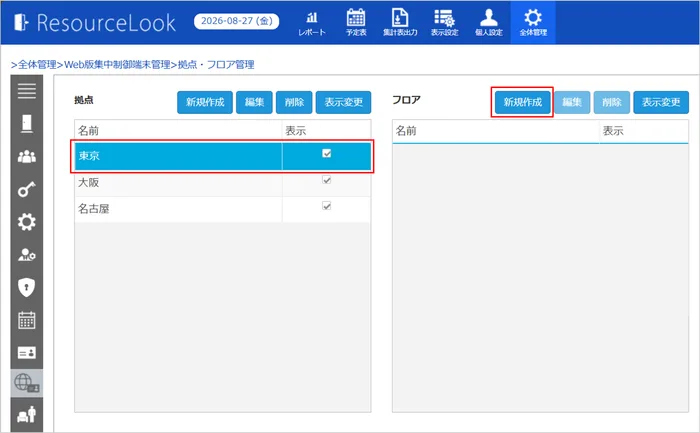
- フロア管理画面でフロアの名前を入力し、「OK」をクリックします。
- 「拠点・フロア管理」画面を開いたまま、「会議室の割り当て」へ進みます。
会議室の割り当て
Section titled “会議室の割り当て”選択したフロアに会議室を割り当てます。
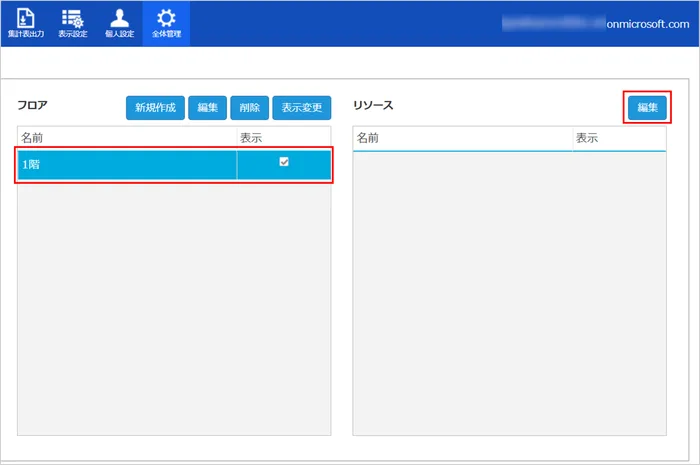
- フロアの一覧からフロア選択し、「リソース」の「編集」をクリックします。
- フロア割り当て画面で「未追加のリソース」欄からフロアに割り当てる会議室を選択し、「追加」をクリックして「追加済みのリソース」欄へ移動します。
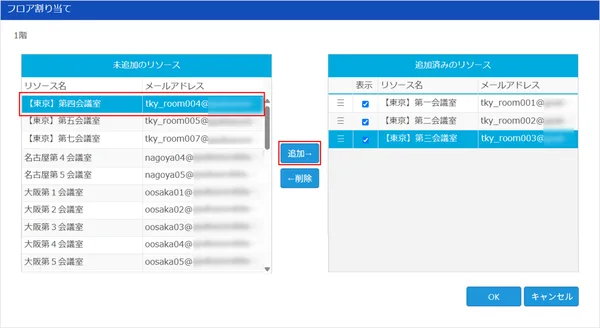
- 「OK」をクリックします。
- ResourceLook 管理サイトは閉じずに、「Step3 集中制御端末Web用ID設定」へ進みます。
Step3 集中制御端末Web用ID設定
Section titled “Step3 集中制御端末Web用ID設定”集中制御端末Webへサインインする際に使用する集中制御端末用IDを作成します。
- 画面上部の「全体管理」をクリックします。
- 「全体管理」-「集中制御端末 Web」-「集中制御端末 Web 用ID設定」を開きます。
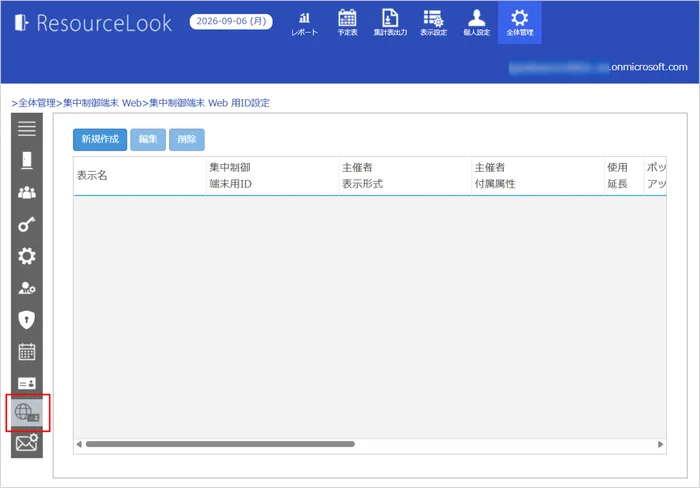
- 「新規作成」をクリックし、集中制御端末Web用ID設定画面を開きます。
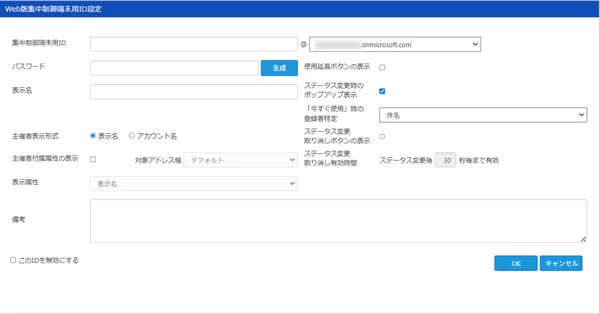
- 「集中制御端末用ID」項目で任意の値を入力し、ドロップダウンからドメインを選択します。
- 「パスワード」項目で任意のパスワードを入力します。
「生成」ボタンをクリックすることで、パスワードを自動生成することも可能です。 - 「表示名」項目で任意の表示名を入力します。
- その他の項目を運用に沿って設定し、「OK」をクリックします。
- ResourceLook管理サイトでの設定は完了です。
「Step4 集中制御端末Webへのサインイン」へ進みます。
Step4 集中制御端末Webへのサインイン
Section titled “Step4 集中制御端末Webへのサインイン”Step3で設定した集中制御端末用IDでサインインできることを確認します。
- Webブラウザを開き、以下のリンクから集中制御端末Webにアクセスします。
https://hub.resourcelook.net/
- サインイン画面で、「集中制御端末用ID」にStep3で設定した集中制御端末用IDを入力します。
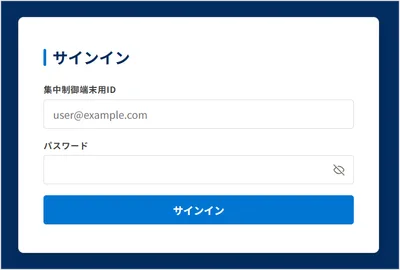
- 「パスワード」に Step3で設定したパスワードを入力し、「サインイン」をクリックします。
- サインインが完了すると、Step2で拠点・フロアへ紐づけた会議室の一覧が表示されます。
Step5 動作確認
Section titled “Step5 動作確認”Step1~4までの設定完了後、正しく動作することを確認します。
-
自身のOutlookから、拠点・フロアへ紐づけた会議室を指定した会議予定を作成します。
-
集中制御端末Webで、該当予定が表示されること、入室等の操作が可能なことを確認します。
次のアクション
Section titled “次のアクション”集中制御端末Webの設定
Section titled “集中制御端末Webの設定”集中制御端末Webに関する設定は、集中制御端末Webへのサインイン後に行うことができます。
設定方法の詳細は、「集中制御端末Web管理者ガイド」をご参照ください。
集中制御端末Webの利用
Section titled “集中制御端末Webの利用”集中制御端末Webの利用方法の詳細は、「集中制御端末Web利用者ガイド」をご参照ください。
ResourceLook 管理サイトの設定
Section titled “ResourceLook 管理サイトの設定”ResourceLook 管理サイトでは、ResourceLookに関する様々な設定を行うことができます。
詳細は、「ResourceLook 管理者・受付用ガイド」をご参照ください。