集中制御端末Web移行ガイド
本ガイドでは、Windows版集中制御端末から集中制御端末Webへの移行手順について説明します。
集中制御端末Webでは、専用アプリケーションのインストールが不要となり、Webブラウザから集中制御機能を利用できます。
これにより、端末管理の負荷軽減や、利用環境の柔軟性向上を実現します。
集中制御端末の移行前後の比較
| 項目 | 移行前(Windows版) | 移行後(Web版) |
|---|---|---|
| 利用方法 | Windows版集中制御端末アプリケーションを利用 | Webブラウザからアクセス |
| インストール | PCごとにアプリケーションのインストールが必要 | アプリケーションのインストール不要 |
| 利用端末 | インストール済みPCのみ利用可能 | ブラウザが利用可能な端末からアクセス可能 |
| 同時利用 | 集中制御端末ID 1つにつき、1台の集中制御端末のみ利用可能 | 集中制御端末ID 1つにつき、複数のブラウザで集中制御端末を利用可能 |
| 運用性 | 利用端末が固定される | 複数端末・複数ブラウザで柔軟に利用可能 |
移行前の確認事項
Section titled “移行前の確認事項”移行作業を実施する前に、以下を確認してください。
利用環境
以下リンクのシステム条件をご確認ください。
ネットワーク接続
- 集中制御端末Webへアクセス可能なネットワーク環境であること
アカウント情報
- 集中制御端末Web用ID
- パスワード
移行手順(5ステップ)
Section titled “移行手順(5ステップ)”- Step 1. 集中制御端末Web用IDを新規作成する
- Step 2. 集中制御端末Webにリソースを登録する
- Step 3. 集中制御端末Webにサインインする
- Step 4. 集中制御端末Webの表示設定を確認する
- Step 5. 集中制御端末Webの動作確認をする
- Appendix. 集中制御端末Webのタイトル・ロゴを設定する
Step 1. 集中制御端末Web用IDを新規作成する
Section titled “Step 1. 集中制御端末Web用IDを新規作成する”ResourceLook管理サイトで集中制御端末Web用IDを新規作成する手順を説明します。
- 全体管理者アカウントでResourceLook管理サイトにサインインします。
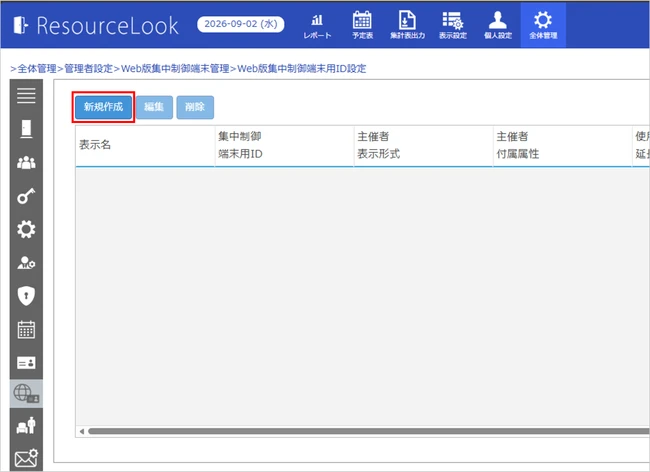
- 「全体管理」>「集中制御端末Web用ID設定」画面に遷移します。
- 「新規作成」ボタンをクリックします。
- 「集中制御端末Web用ID設定」画面が開くので、任意の設定を行い、「OK」ボタンをクリックします。
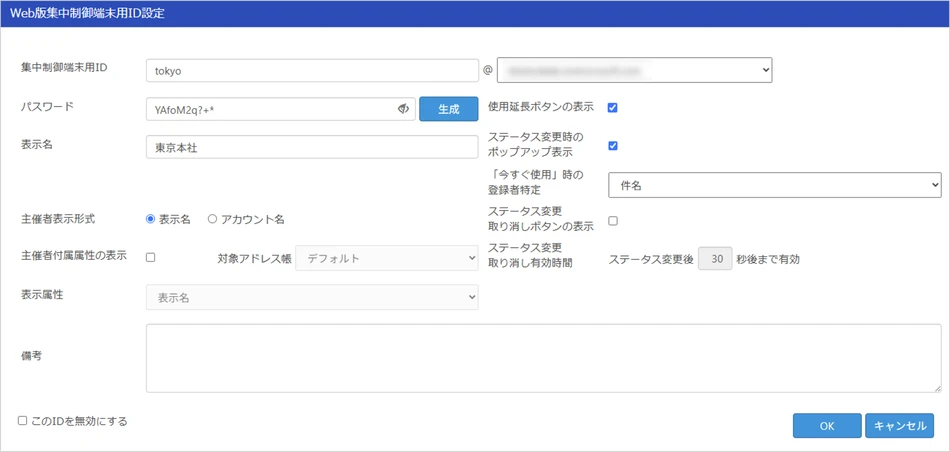 「集中制御端末用ID」、「パスワード」は、ブラウザで集中制御端末Webに接続した際に利用するIDとパスワードになります。
各項目の詳しい説明に関しては、「ResourceLook 管理者・受付用ガイド」の「6.9.1 集中制御端末Web用ID設定」をご参照ください。
Step 2. 集中制御端末Webにリソースを登録する
Section titled “Step 2. 集中制御端末Webにリソースを登録する”ResourceLook管理サイトで集中制御端末Webにリソースを登録する手順を説明します。
-
全体管理者アカウントでResourceLook管理サイトにサインインします。
-
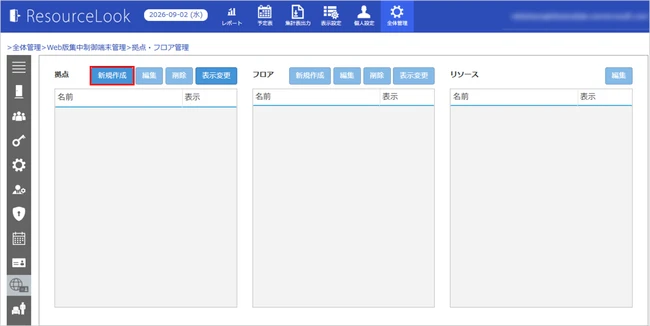
「全体管理」>「拠点・フロア管理」画面に遷移します。
-
「拠点」の「新規作成」ボタンをクリックします。
-
「拠点設定」画面が開くので、任意の拠点名を入力し、「OK」ボタンをクリックします。
-
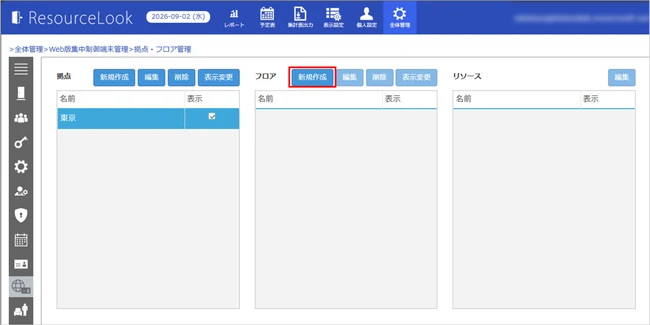
拠点一覧から、前手順で登録した拠点をクリックします。
-
「フロア」の「新規作成」ボタンをクリックします。
-
「フロア管理」画面が開くので、任意のフロア名を入力し、「OK」ボタンをクリックします。
-
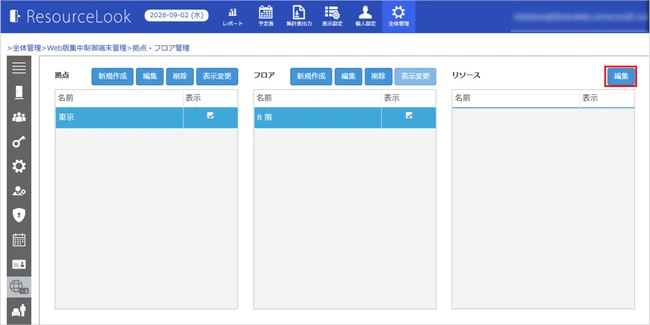
フロア一覧から、前手順で登録したフロアをクリックします。
-
リソースの「編集」ボタンをクリックします。
-
「フロア割り当て」画面が開くので、「未追加のリソース」一覧からリソースを選択し、「追加」ボタンをクリックします。
このとき、「未追加のリソース」に対象リソースが表示されない場合は、以下の注意事項に該当するかを確認してください。Windows版集中制御端末のリソース登録削除手順
- 全体管理者アカウントでResourceLook管理サイトにサインインします。
- 「全体管理」>「集中制御端末用ID設定」画面に遷移します。
- 集中制御端末一覧から、リソースの登録を削除する集中制御端末をクリックします。
- 「集中制御リソース登録」ボタンをクリックします。
- 「集中制御リソース割り当て」画面が開くので、「追加済みのリソース」一覧から、集中制御端末Webに登録するリソースを選択し、「削除」をクリックします。
- 「OK」ボタンをクリックします。
-
「フロア割り当て」画面で「OK」ボタンをクリックし、設定は完了です。
Step 3. 集中制御端末Webにサインインする
Section titled “Step 3. 集中制御端末Webにサインインする”- 集中制御端末Webを運用する端末のブラウザで、以下のURLに接続します。
- サインイン画面で「Step 1. 集中制御端末Web用IDを新規作成する」の手順4で設定したID・パスワードを入力します。
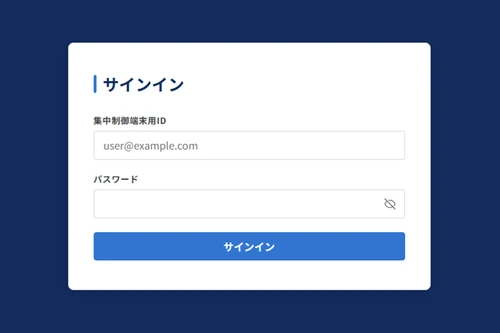
- 「サインイン」ボタンをクリックします。
サインインに成功し、リソース一覧が表示されれば完了です。
Step 4. 集中制御端末Webの表示設定を確認する
Section titled “Step 4. 集中制御端末Webの表示設定を確認する”- 「」アイコンをクリックします。
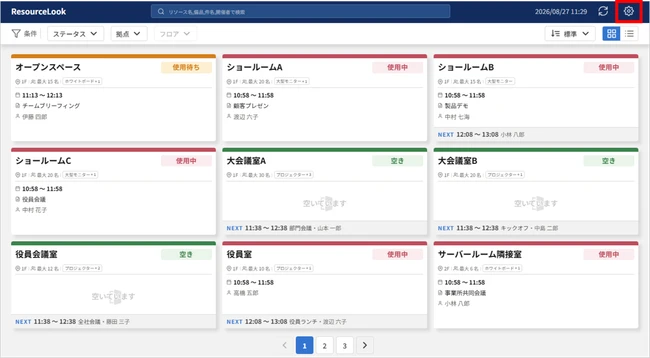
- 任意の設定に変更し、「保存」ボタンをクリックします。
以下の項目について設定できます。設定内容について詳しくは、「集中制御端末Webの表示設定」をご参照ください。- 初期表示
- 自動切り替え
- 外観
- 言語
- 機能
- セキュリティ
- 開発者向け
Step 5. 集中制御端末Webの動作確認をする
Section titled “Step 5. 集中制御端末Webの動作確認をする”Step 1 ~ 4までの設定完了後、以下が正しく動作することを確認します。
- 自身のOutlookから、拠点・フロアへ紐づけたリソースを指定した会議予定を作成します。
- 集中制御端末Webで、該当予定が表示されること、「使用」「終了」などのステータス変更操作ができることを確認します。
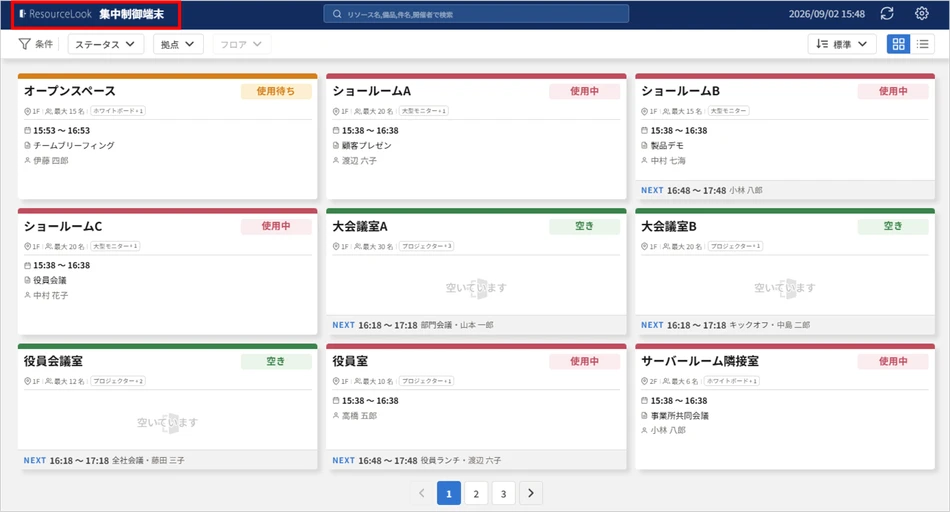
Appendix. 集中制御端末Webのタイトル・ロゴを設定する
Section titled “Appendix. 集中制御端末Webのタイトル・ロゴを設定する”集中制御端末Webのヘッダーに任意のタイトル・ロゴを表示できます。
本設定が未設定の場合、集中制御端末Webのヘッダーにタイトル・ロゴは表示されません。
- 全体管理者アカウントでResourceLook管理サイトにサインインします。
- 「全体管理」>「集中制御端末Webタイトル設定」画面に遷移します。
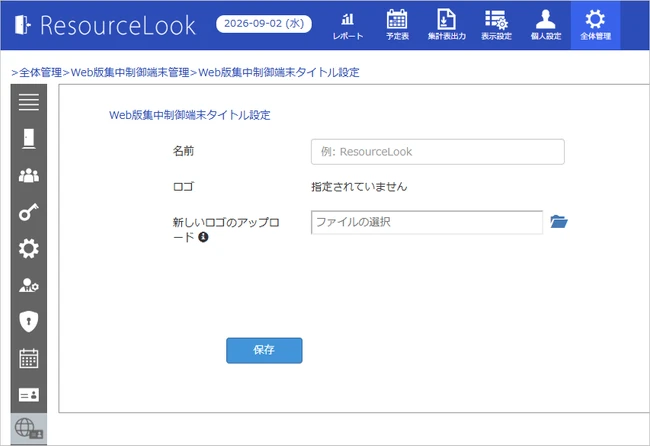
- 「名前」を入力します。
入力した名前が集中制御端末Webのヘッダーにタイトルとして表示されます。 - 「新しいロゴのアップロード」の「ファイル」ボタンをクリックし、ロゴをアップロードします。
アップロードしたロゴが集中制御端末Webのヘッダーに表示されます。 - 「保存」ボタンをクリックします。
- 集中制御端末Webのブラウザを手動で更新するか、全体管理の「サーバー確認間隔」時間が経過すると、設定が反映されます。
キオスクモードの利用
Section titled “キオスクモードの利用”キオスクモードを利用すると、利用者が誤って集中制御端末Web以外の機能を操作することを防止できます。
設定方法について詳しくは、管理者ガイドの「キオスクモードの利用」をご参照ください。