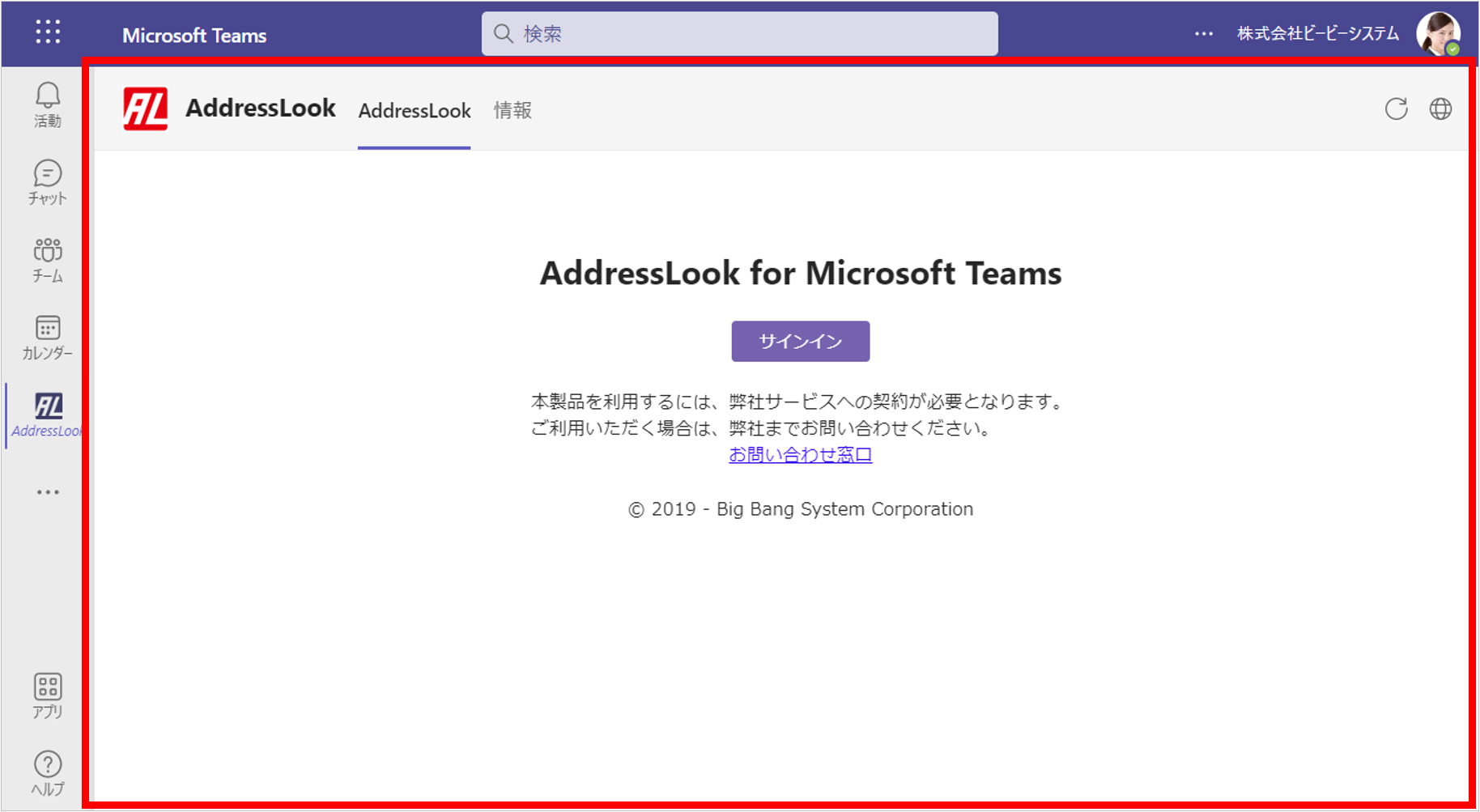
AddressLook for Microsoft Teams
AddressLook for Microsoft Teamsの導入時に、実施する設定について説明します。
前提条件
本ガイドは、ファーストステップガイドのStep1およびStep2 が完了していることを前提として記載しています。
各ステップが未完了の場合、先にファーストステップガイドをご参照ください。
認証方法の設定
シングルサインオンの有効化
シングルサインオンを有効にすると、Microsoft Teamsにサインインしているアカウントで自動的にサインインします。
- 管理者アカウントで、AddressLook 管理サイトにサインインします。
https://v2.addresslook.net/admin
管理者アカウントについて本手順で使用する「管理者アカウント」とは、以下のいずれかの権限を持つユーザーを指します。- AddressLook 管理サイトまたはメンテナンスツールで管理者権限を付与したユーザー
- Microsoft 365のグローバル管理者権限を付与したユーザー
- 「AddressLookの設定」内の「認証・セキュリティ」をクリックします。
- 「認証・セキュリティ」の「AddressLook for Microsoft Teams をシングルサインオンで利用する」を有効にします。
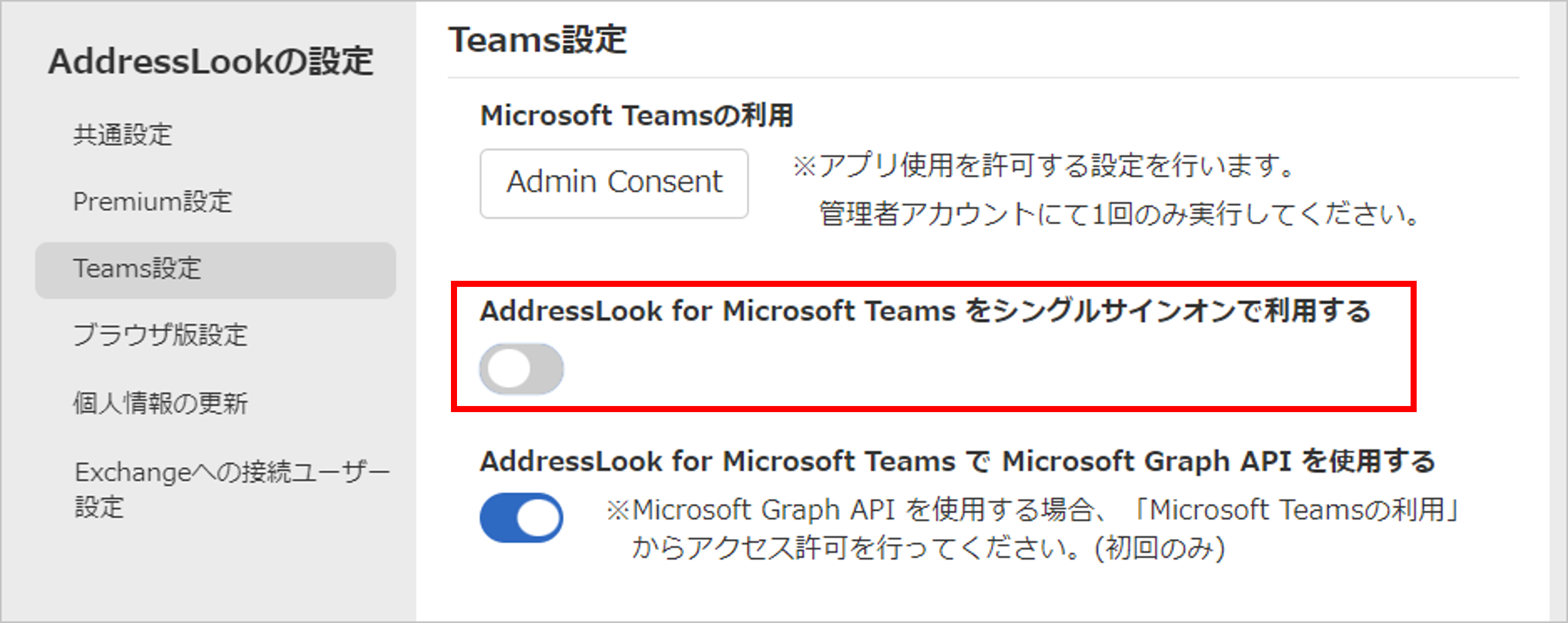
- 画面右上の「保存」ボタンをクリックします。
アプリのインストール
インストール
Microsoft Teams に AddressLook をインストールする方法について説明します。
Note
AddressLook のインストールは、利用者ごとに実施する必要があります。
利用者ガイドと併せて管理者から案内してください。
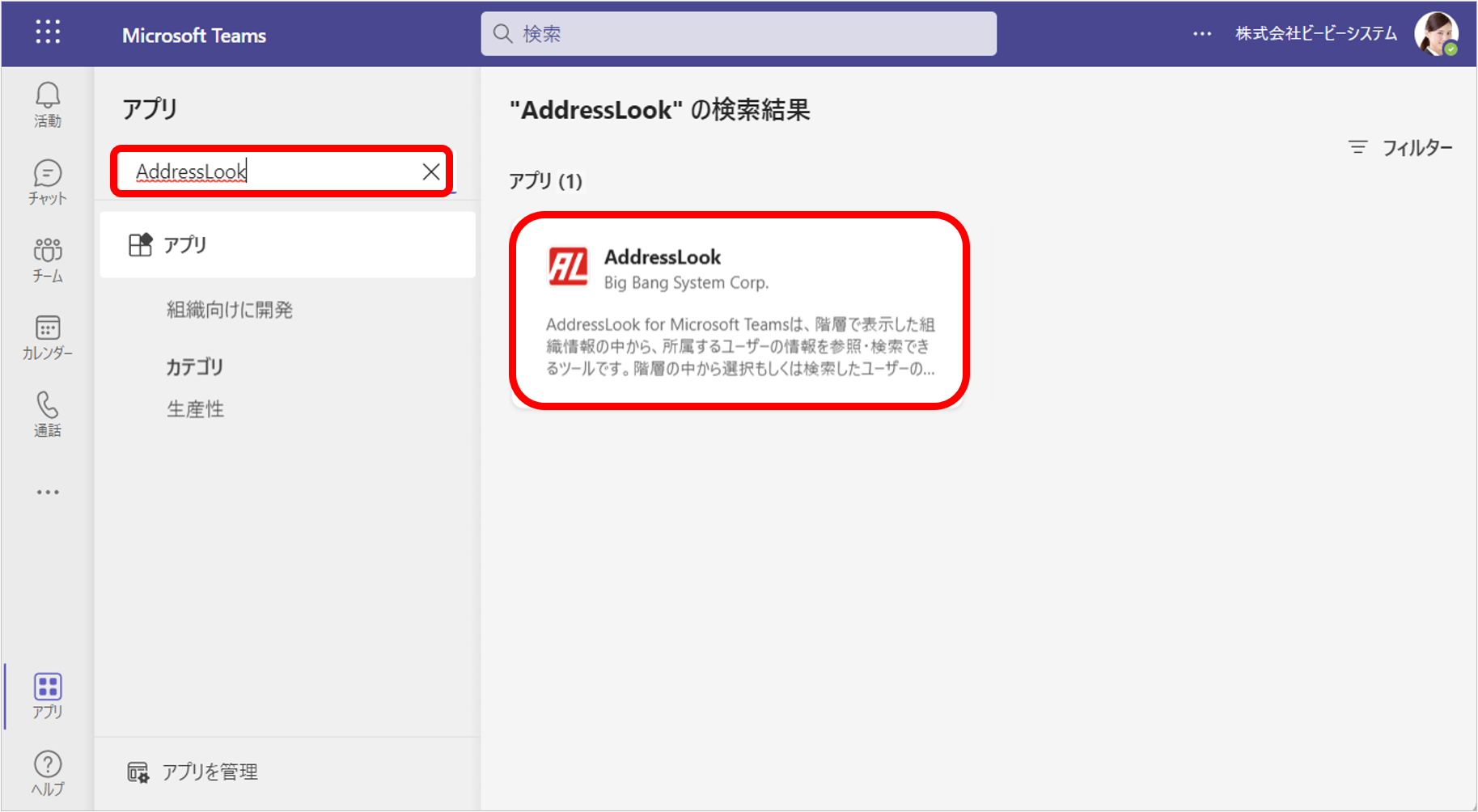
- Microsoft Teamsの「アプリ」をクリックします。
- 「AddressLook」で検索し、表示された「AddressLook」をクリックします。
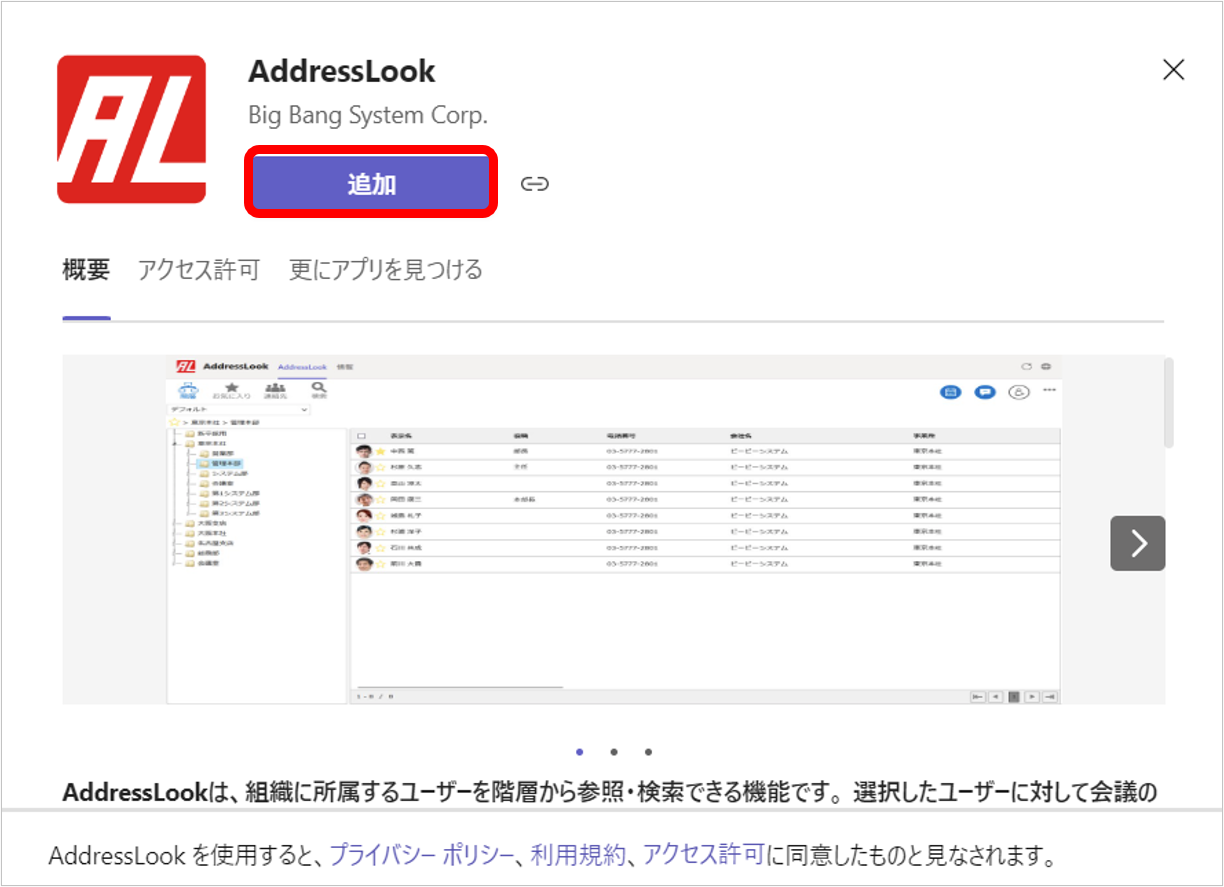
- 「追加」ボタンをクリックします。
- アプリの追加が正常に完了すると、AddressLookのサインイン画面に遷移します。
また、個人のアプリメニューにAddressLookが追加されます。
アプリの起動
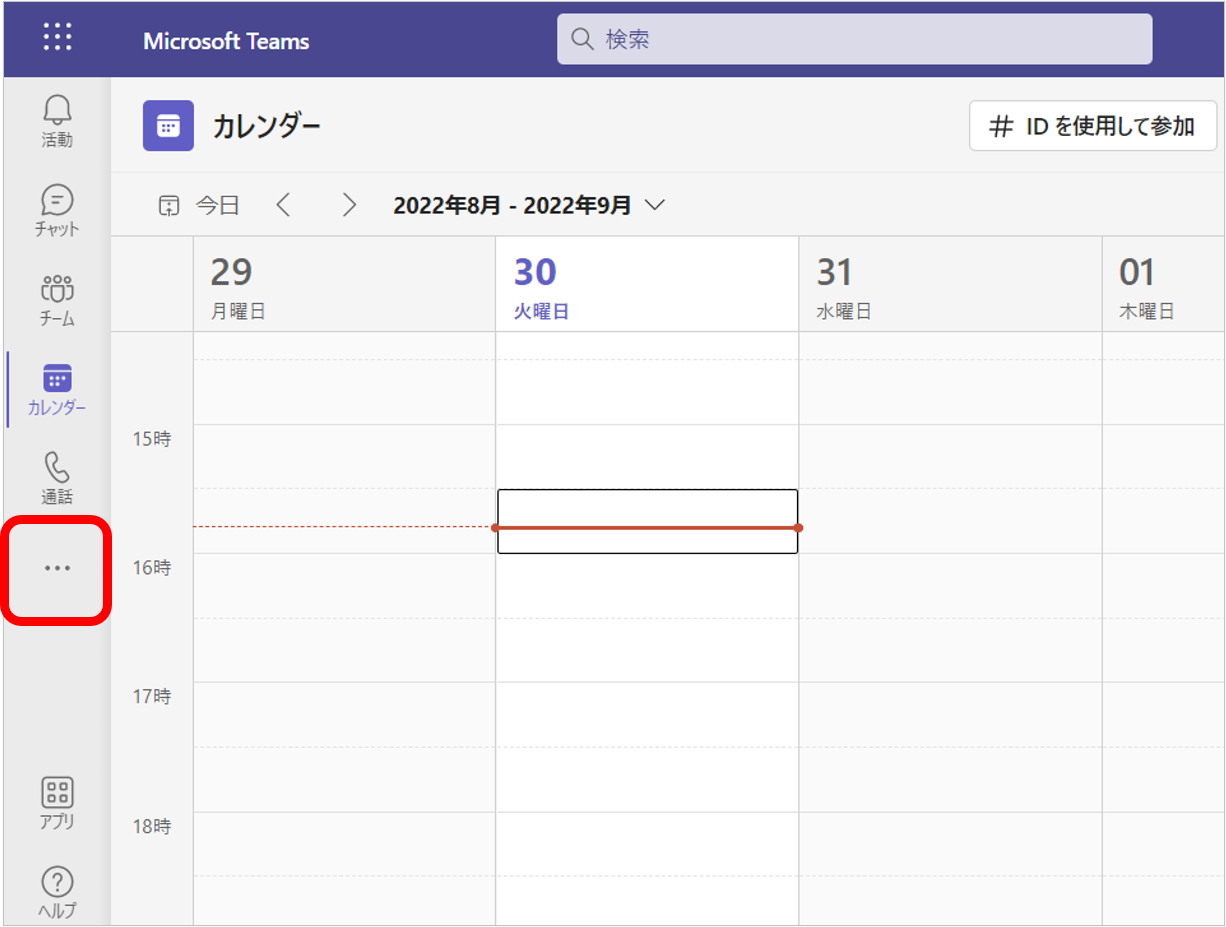
- Teamsの左側にある「その他のアプリを表示する」をクリックします。
「AddressLook」を選択すると、AddressLookがMicrosoft Teams上で開きます。
- アカウントの入力を求められた場合は、Microsoft 365のアカウントでサインインします。
※「認証方法の設定」でシングルサインオンの利用をオンにしている場合、Microsoft Teamsにサインインしているアカウントで自動的にサインインが行われます。