AddressLook Premium
AddressLook Premiumアドインの利用方法について説明します。
※本ガイドでは、AddresLook Premium v2 利用時の画面でAddresLook Premiumアドインの利用方法を説明します。
基本的な操作は、AddresLook Premium共通です。
Caution
AddresLook Premium v2 以外のAddresLook Premium製品では、連絡先タブ、顔写真は表示されません。
システム要件
AddressLook Premiumのシステム要件につきましては、以下のリンクからご参照ください。
セキュリティ設定
本設定は、Windows OSからOutlook on the webを利用する場合のみ必要です。
AddressLook Premiumを使用するために、接続先AddressLookサーバーを信頼済みサイトに登録します。
- スタートメニューから「インターネット オプション」を開きます。
- Windows 10環境の場合
スタートメニューを右クリックし、「コントロール パネル」を起動します。
「インターネット オプション」を開きます。 - Windows 11環境の場合
スタートメニューをクリックし、検索ボックスに「インターネット オプション」と入力します。
検索結果から「インターネット オプション」を開きます。
- Windows 10環境の場合
- 「セキュリティ」タブを開きます。
- 「信頼済みサイト」を選択し、「サイト」をクリックします。
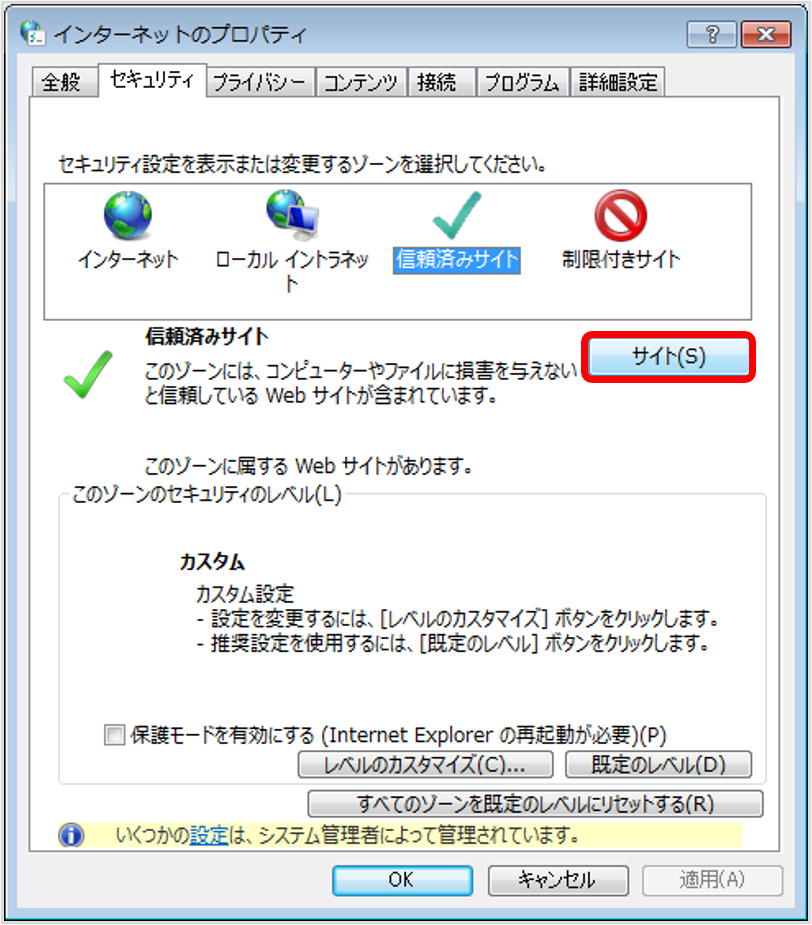
- 「このWebサイトをゾーンに追加する」に管理者から通知されたURLを入力します。
- (例) https://www.addresslook.net
- 「追加」をクリックし、Webサイトに追加されることを確認します。

- 「閉じる」をクリックします。
- 「インターネットのプロパティ」画面で「OK」をクリックします。
Premiumアドインのポップアウト表示のためのセキュリティ設定
AddressLook Premiumアドインのポップアウト表示機能を使用するために、呼び出し元のURLを信頼済みサイトに登録します。
- スタートメニューから「インターネット オプション」を開きます。
- Windows 10環境の場合
スタートメニューを右クリックし、「コントロール パネル」を起動します。
「インターネット オプション」を開きます。 - Windows 11環境の場合
スタートメニューをクリックし、検索ボックスに「インターネット オプション」と入力します。
検索結果から「インターネット オプション」を開きます。
- Windows 10環境の場合
- 「セキュリティ」タブを開きます。
- 「信頼済みサイト」を選択し、「サイト」をクリックします。
- 「このWebサイトをゾーンに追加する」にポップアウト呼び出し画面のURL(3件)を入力します。
- (例)https://www.addresslook.net
- https://outlook.office.com
- https://outlook.office365.com
- 「追加」をクリックし、Webサイトに追加されることを確認します。
- 「閉じる」をクリックします。
- 「インターネットのプロパティ」画面で「OK」をクリックします。
アドインの起動
アドインを起動すると、サインイン中のMicrosoft 365メールアドレスから使用者の認証を行い、AddressLookサーバーに自動接続します。
以下、例としてメール画面でAddressLook Premiumアドインを使用する手順を説明します。
・ Outlook(classic)の場合
- メール画面を開き、リボンメニューからAddresLook Premiumをクリックします。

・ Outlook(new)・Outlook on the webの場合
- Outlook on the webのメール画面を開きます。
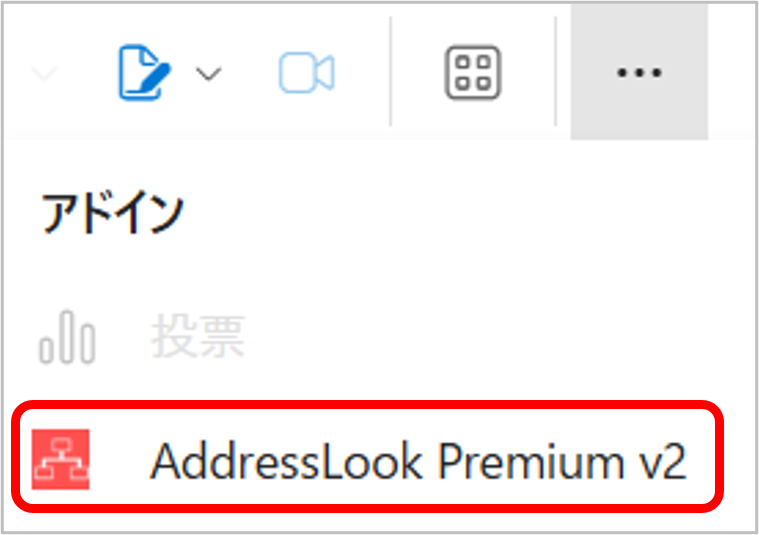
- メール画面上部のAddresLook Premiumアイコンをクリックします。

環境によっては、メール画面上部の「」を選択して開かれるメニューの中にAddresLook Premiumが表示されます。
AddresLook Premiumをクリックします。
Note
AddressLook Premium アドインがアドイン一覧に表示されない場合、アドインが無効化されている可能性があります。
Outlook または Outlook on the web の「Outlook 用アドイン」画面にて、AddressLook Premium アドインが有効化されているかどうかを確認してください。
ホーム
アドレスの指定
AddressLook Premiumからアドレスを指定する方法について説明します。
指定したアドレスをメールなどの宛先選択に使用することが可能です。
「ポップアウト」アイコンをクリックすることで、AddressLook をポップアウト表示させることが可能です。
Note
アドレスに表示される項目は管理者により設定されています。
メール
メッセージの新規作成画面・返信画面で、AddressLook を利用して宛先・CC・BCCのアドレスを指定することが可能です。
- Outlook・Outlook on the webのメール作成画面を開き、AddressLook Premiumを起動します。
- 「ホーム」タブをクリックします。
- 使用するアドレス帳をドロップダウンリストから選択します。
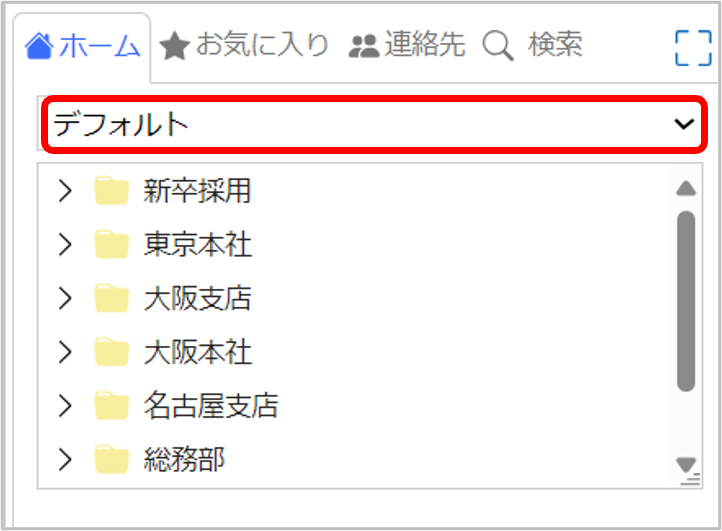
- 任意の部署名左側の「>」をクリックし、階層を展開します。
- 指定したいユーザーを選択します。(複数選択可能)
ユーザー名右側の「▼」をクリックすると、該当ユーザーの詳細情報画面の表示・非表示を切り替えることができます。
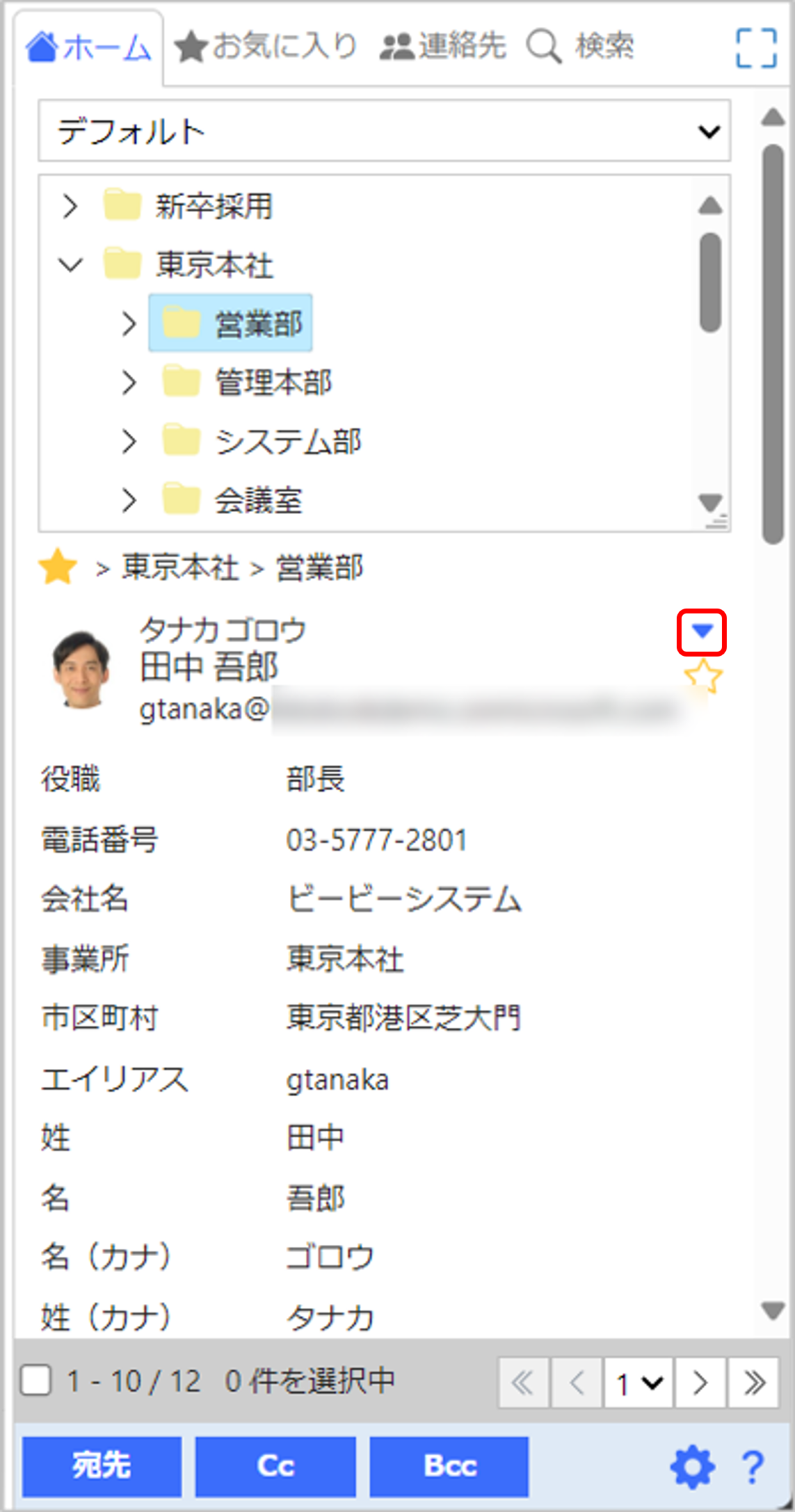
- アドレスが選択された状態で、「宛先」「CC」「BCC」のいずれかのボタンをクリックします。
メッセージの宛先・CC・BCC 欄に、選択したアドレスが入力されます。
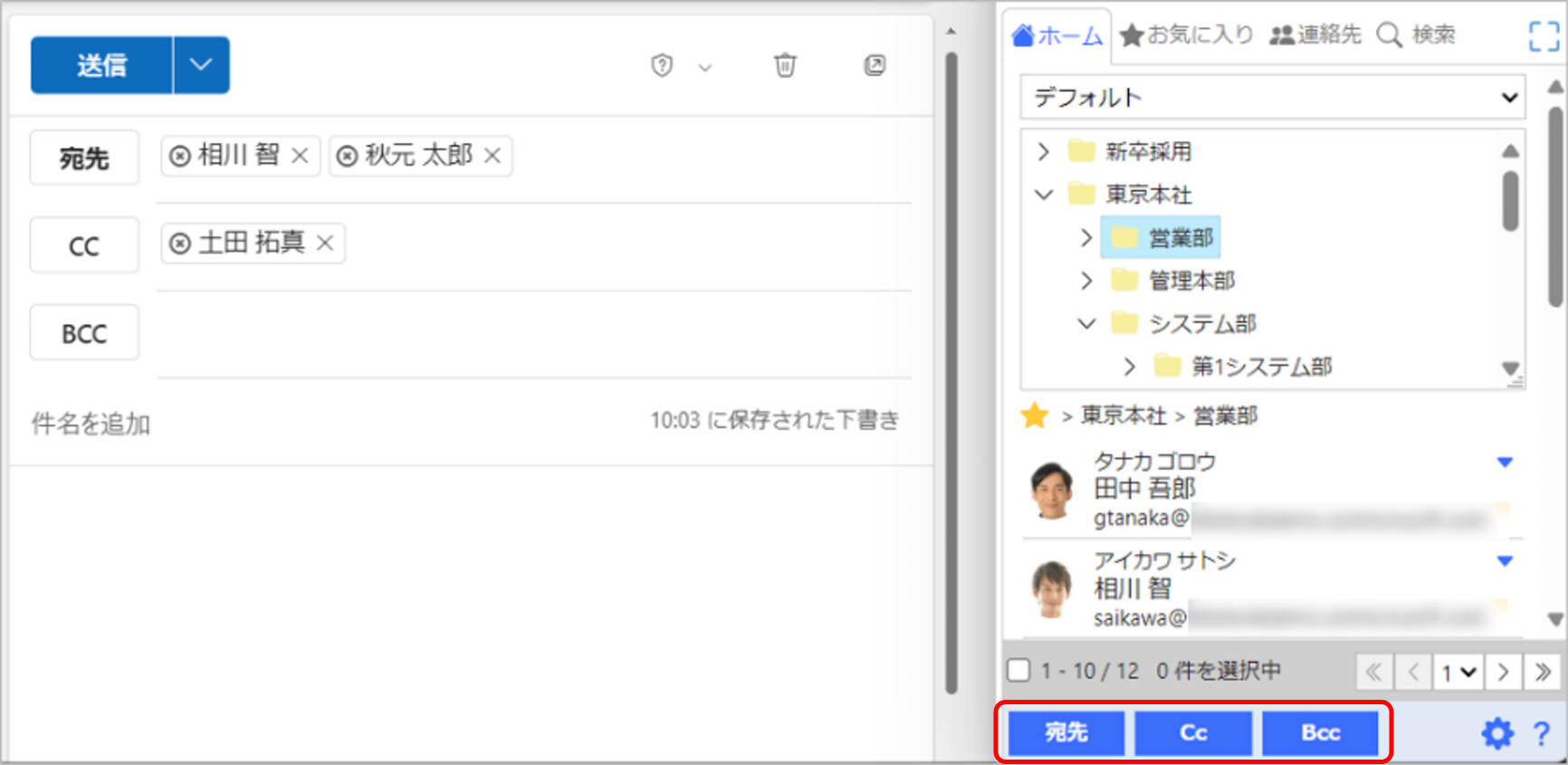
ユーザーを選択した状態で「BCC」をクリックすると、非表示だった BCC 欄が自動で表示されます。
階層内アドレス数の表示横にある「□」のチェックをオンにすると表示中のアドレスが一括選択され、オフにすると一括解除されます。
イベント(予定)
イベント(予定)の会議出席依頼の新規作成画面において、AddressLook を利用して必須出席者などのアドレスを指定することが可能です。
- Outlook・Outlook on the webの予定作成画面を開き、AddressLook Premiumを起動します。
- 「ホーム」タブをクリックします。
- 使用するアドレス帳をドロップダウンリストから選択します。
- 任意の部署名左側の「>」をクリックし、階層を展開します。
- 指定したいユーザーを選択します。(複数選択可能)
ユーザー名右側の「▼」をクリックすると、該当ユーザーの詳細情報画面の表示・非表示を切り替えることができます。
- アドレスが選択された状態で、「必須」「任意」「リソース」のいずれかのボタンをクリックします。
- 宛先に選択したアドレスが入力されます。
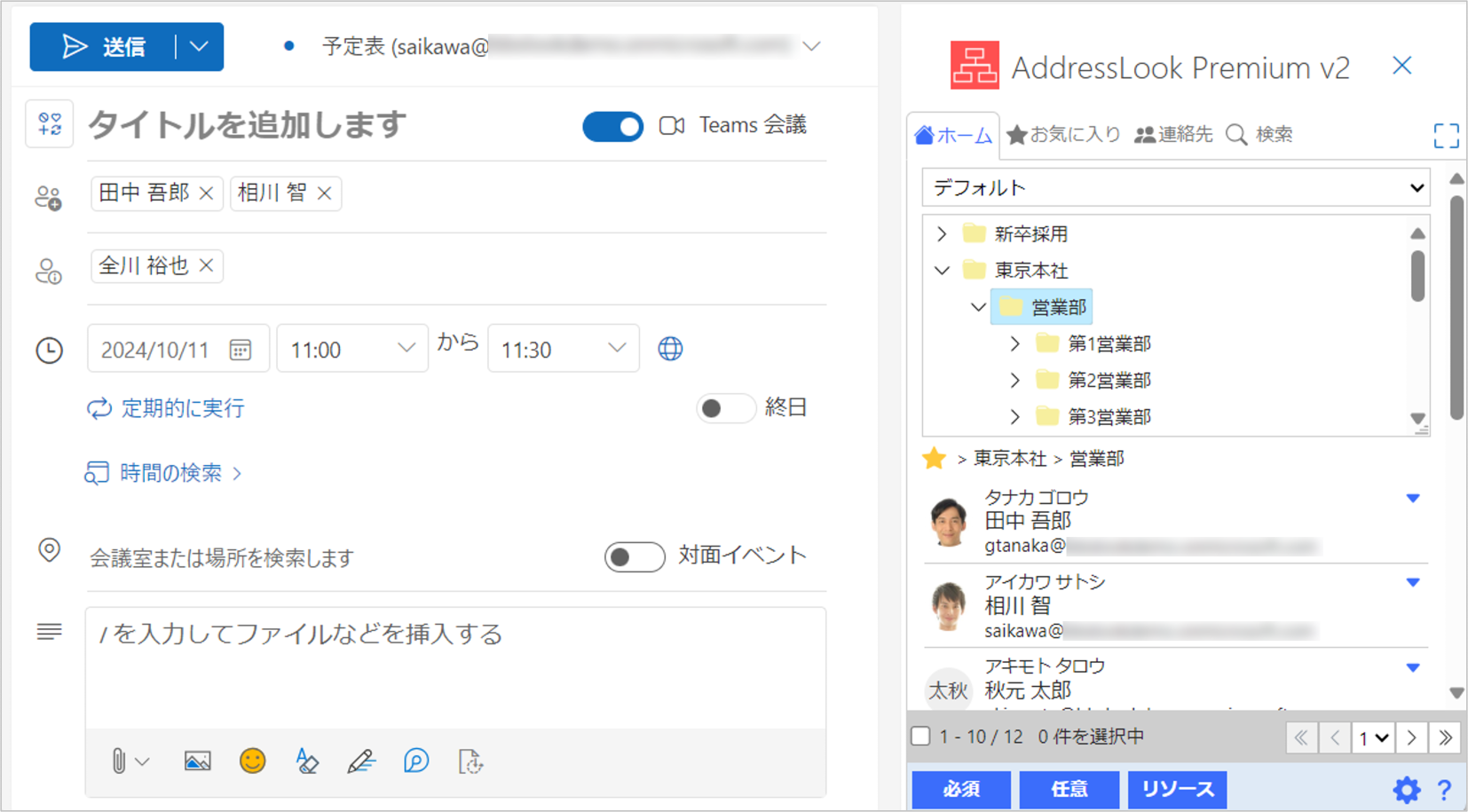
階層内アドレス数の表示横にある「□」のチェックをオンにすると表示中のアドレスが一括選択され、オフにすると一括解除されます。
ポップアウト表示
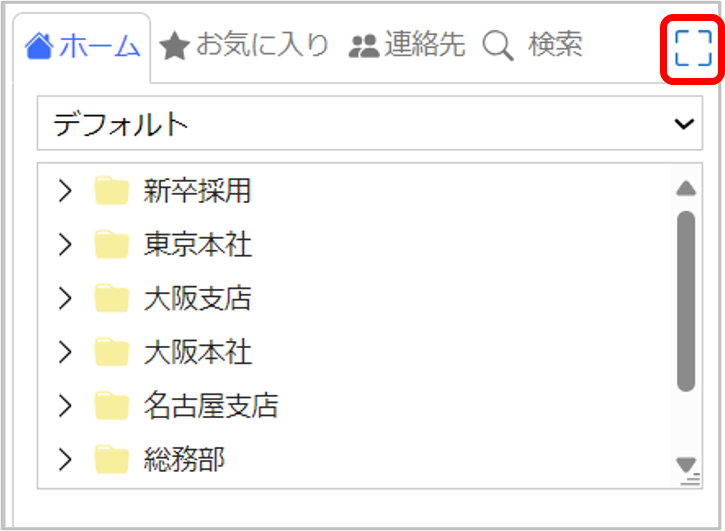
AddressLook Premium画面から「ポップアウト」アイコンをクリックすることで、AddressLookをポップアウト表示させることが可能です。
- 「ポップアウト」アイコンをクリックします。
- 別ウィンドウでポップアウト画面が開くので、使用するアドレス帳をドロップダウンリストから選択します。
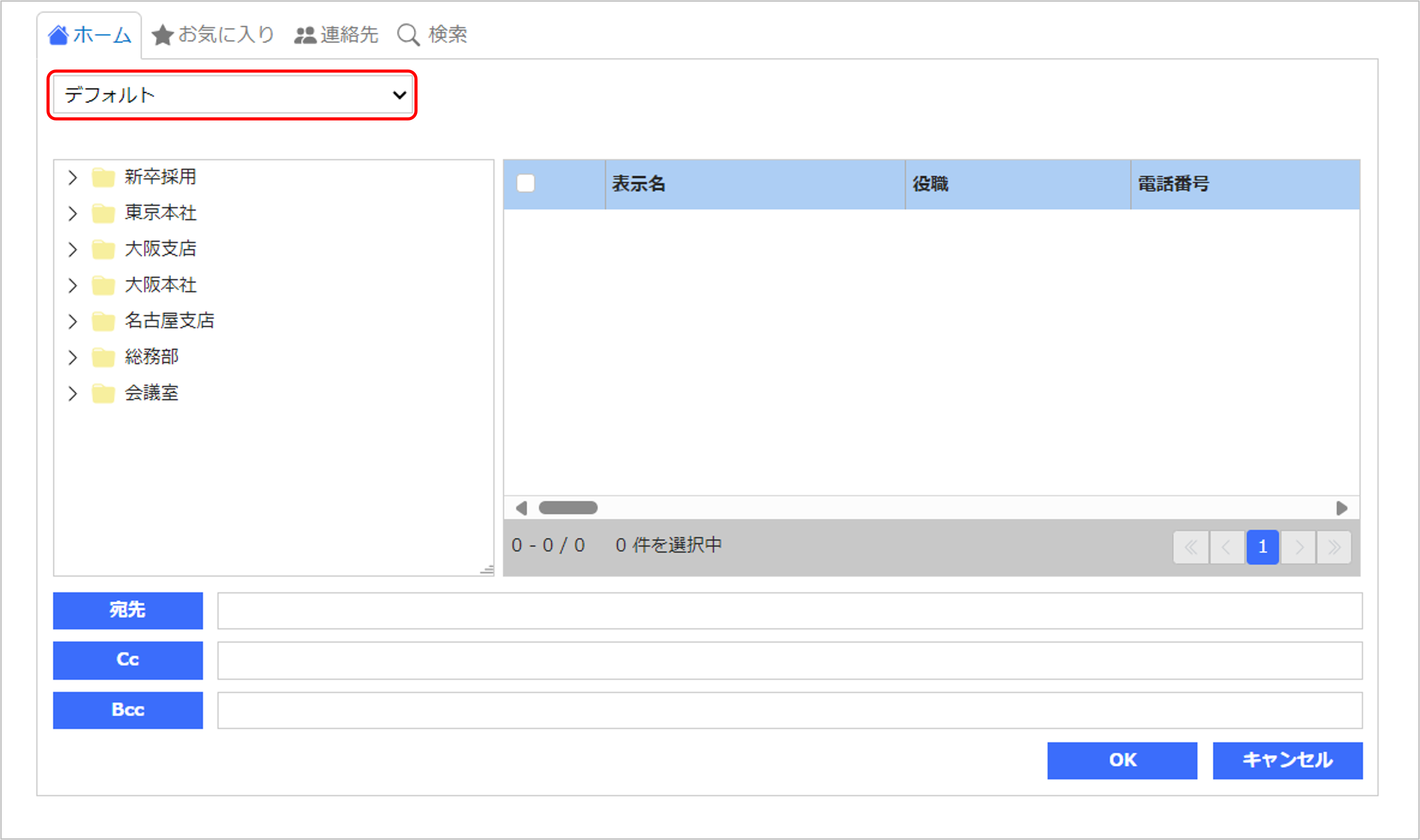
Outlook(new)またはOutlook on the webの場合、ウィンドウ内にポップアウト画面が開きます。 - 任意の部署名左側の「>」をクリックし、階層を展開します。
- 指定したいユーザーを選択します。(複数選択可能)
各項目の表示幅はユーザーの操作で変更することができます。
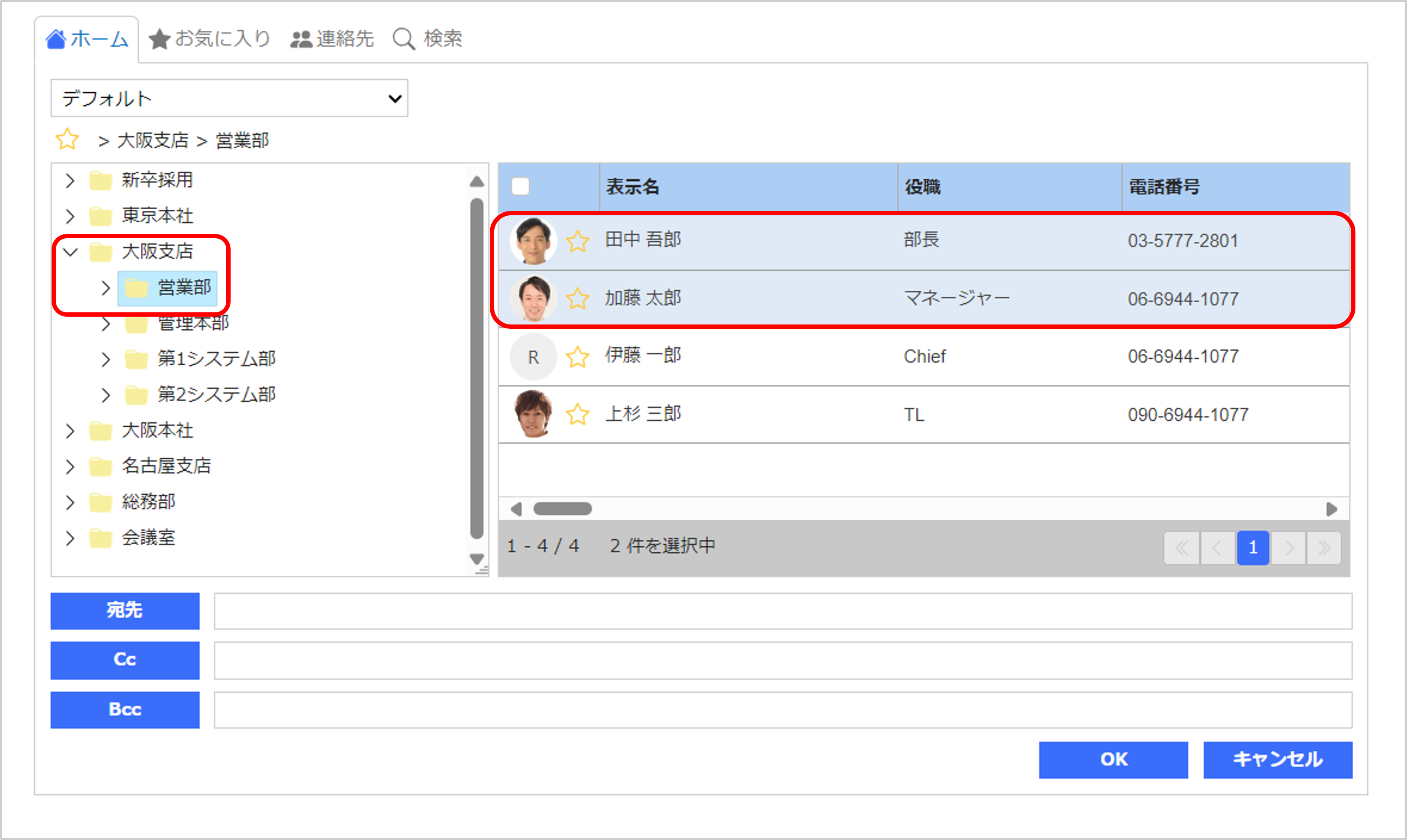
列ヘッダーの「□」のチェックをオンにすると表示中のアドレスが一括選択され、オフにすると一括解除されます。 - アドレスが選択された状態で、「宛先」「CC」「BCC」のいずれかのボタンをクリックします。
- 各テキストボックスにアドレスが入力されるので、「OK」をクリックします。
- ポップアウト画面が閉じられ、メッセージの宛先・CC・BCC 欄に、選択したアドレスが入力されます。
BCC 欄にアドレスが追加されている場合、メッセージ作成画面で BCC 欄が非表示でも自動で表示されます。
簡易検索
簡易検索について説明します。
簡易検索では、「ホーム」タブを選択している状態で、アドレスの情報を検索することが可能です。
Caution
簡易検索機能は、AddresLook Premium v2が対象です。
- AddressLook Premium v2 画面を開き、「ホーム」タブをクリックします。
- 使用するアドレス帳をドロップダウンリストから選択します。
- 検索項目のテキストボックスに検索したい文字列を入力し、「検索」をクリックします。
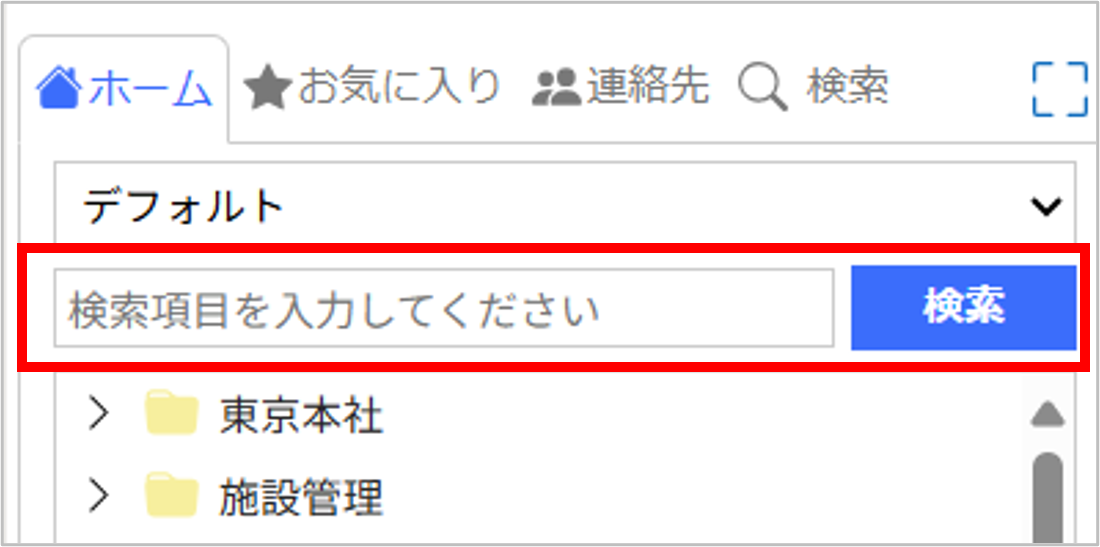
- 検索文字列を含むユーザーが抽出されます。
Note
階層を選択して検索を行った場合、選択した階層とすべての子孫の階層を対象にユーザーの検索を行います。
検索
AddressLook Premiumからのアドレス情報の検索方法について説明します。
検索の対象はアドレス帳のユーザーです。
連絡先のユーザーは、詳細検索項目の「連絡先を含む」を有効に選択することで検索の対象となります。
なお、詳細検索項目の「連絡先を含む」は、管理者が個人の連絡先機能を利用可能に設定している場合のみ表示されます。
Note
検索タブは、システム管理者が利用可能に設定している場合のみ表示されます。
検索結果の表示件数の上限は管理者により設定されています。(既定は50件)
フリー検索
すべての詳細情報から、検索文字列を含むユーザーを抽出表示します。
検索文字列に半角スペースまたは全角スペースを含む場合、複数の単語としてand検索を行います。
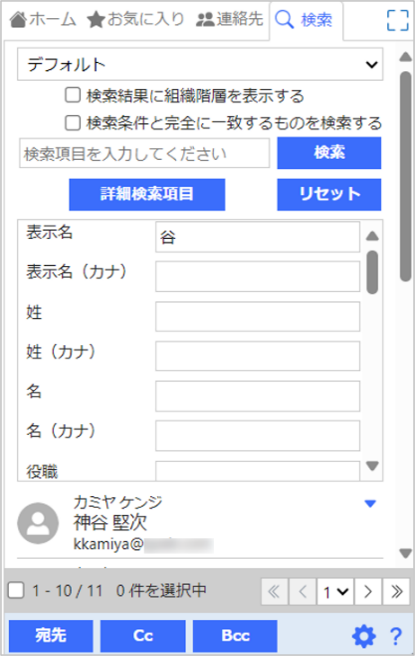
- AddressLook Premium 画面を開き、「検索」タブをクリックします。
- 使用するアドレス帳をドロップダウンリストから選択します。
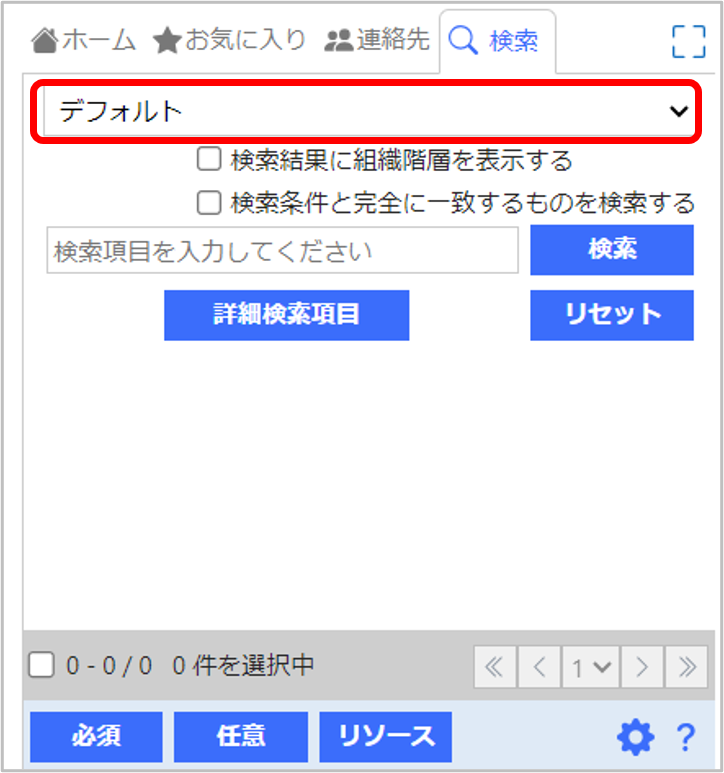
- 検索項目のテキストボックスに検索したい文字列を入力し、「検索」をクリックします。
「検索結果に組織階層を表示する」チェックボックスをオンにすると、検索結果にユーザーの階層パスが表示されます。
「検索条件と完全に一致するものを検索する」チェックボックスをオンにすると、入力した文字列と完全に一致するデータを検索することができます。 - 検索文字列を含むユーザーが抽出されます。
連絡先のユーザーの場合は連絡先アイコンが表示されます。
Note
複数の階層に所属(兼部・兼任)しているユーザーは、階層別に表示されます。
アドレス帳で非表示になっている項目の内容も検索対象に含まれます。
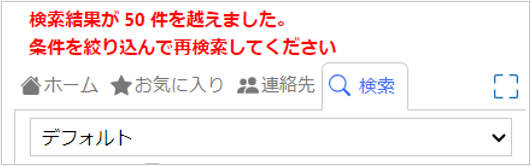
検索結果が上限に設定した件数を超える場合は、エラーメッセージ「検索結果が<上限に設定した件数>件を越えました。条件を絞り込んで再検索してください。」が表示されます。
詳細項目検索(高度な検索)
検索対象となる詳細情報の項目を指定し、検索文字列を含むユーザーを抽出表示します。
- AddressLook Premium 画面を開き、「検索」タブをクリックします。
- 使用するアドレス帳をドロップダウンリストから選択します。
- 「詳細検索項目」をクリックし、項目一覧を開きます。
- 検索対象の項目に、検索条件となる文字列を入力し、「検索」をクリックします。
「検索結果に組織階層を表示する」チェックボックスをオンにすると、検索結果にユーザーの階層パスが表示されます。
「検索条件と完全に一致するものを検索する」チェックボックスをオンにすると、入力した文字列と完全に一致するデータを検索することができます。 - 複数検索項目に一致するユーザーが抽出されます。
連絡先のユーザーの場合は連絡先アイコンが表示されます。
お気に入り
AddressLook Premium のお気に入りに関する設定について説明します。
お気に入りのアドレスには既定の項目として表示名カナ、表示名、電子メールアドレスを表示します。
なお、個人の連絡先(ユーザー・グループ)はお気に入りに登録することができません。
Note
お気に入りタブは、システム管理者が利用可能に設定している場合のみ表示されます。
お気に入りユーザーの登録
よく使用するユーザーをお気に入りに登録します。
- AddressLook Premium 画面を開き、「ホーム」タブをクリックします。
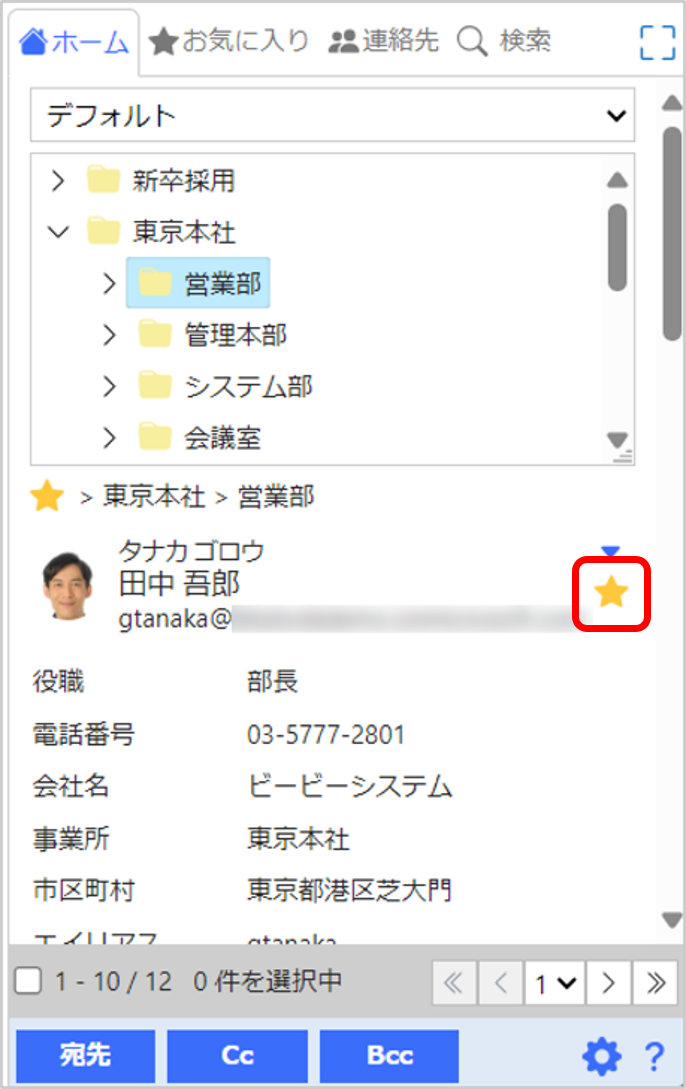
- お気に入りに登録したいユーザーの右側の「▼」をクリックし、詳細情報画面を開きます。
- 白い星アイコンをクリックします。
星アイコンが黄色のユーザーは、既にお気に入りに登録されています。
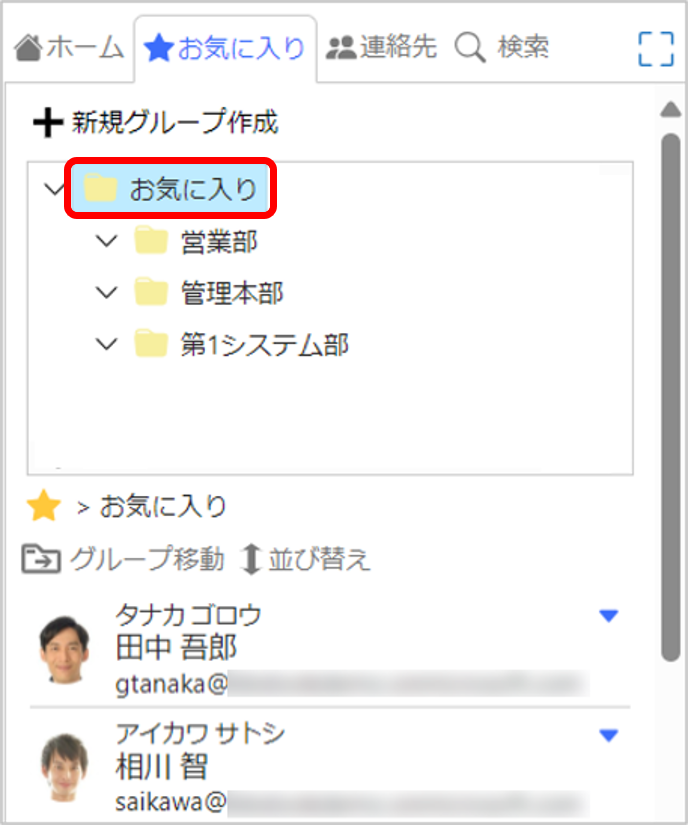
- 「お気に入り」タブを開くと、登録したユーザーがお気に入りルート階層内に表示されます。
Note
異なる複数アドレス帳のユーザーも、同じ「お気に入り」階層内にすべて表示されます。
お気に入り組織の登録
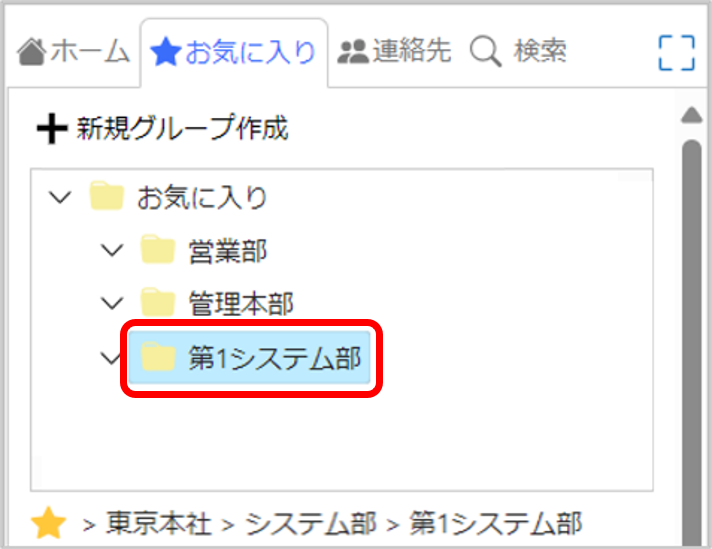
よく使用する組織階層へのショートカットをお気に入りに登録します。
- AddressLook Premium 画面を開き、「ホーム」タブをクリックします。
- お気に入りに登録したい階層名を表示します。
- 階層名の左にある白い星アイコンをクリックします。
星アイコンが黄色の場合、既にお気に入りに登録されている階層です。
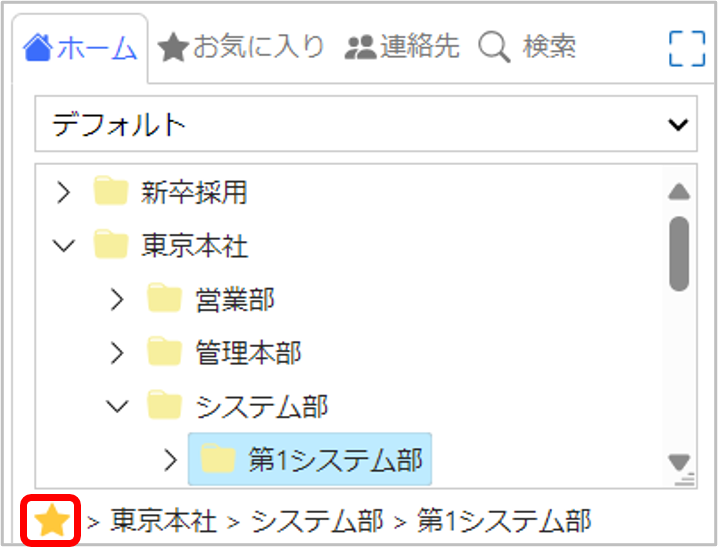
- 「お気に入り」タブを開くと、登録した階層がお気に入りルート階層配下に表示されます。
Note
異なる複数アドレス帳の組織も、同じ「お気に入り」階層内にすべて表示されます。
グループの新規作成
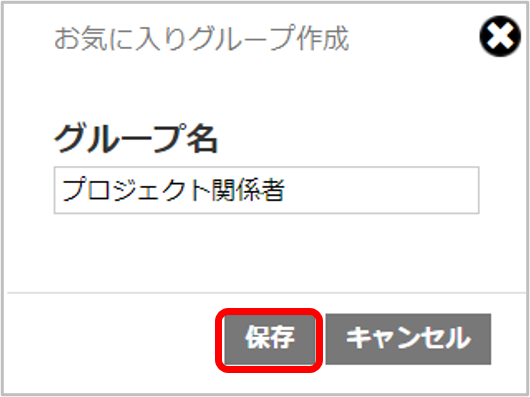
個人用のグループを作成し、お気に入り登録済みのユーザーを分類できます。
- AddressLook Premium 画面を開き、「お気に入り」タブをクリックします。
- 「新規グループ作成」をクリックします。
- 「グループ名」を入力し、「保存」をクリックします。
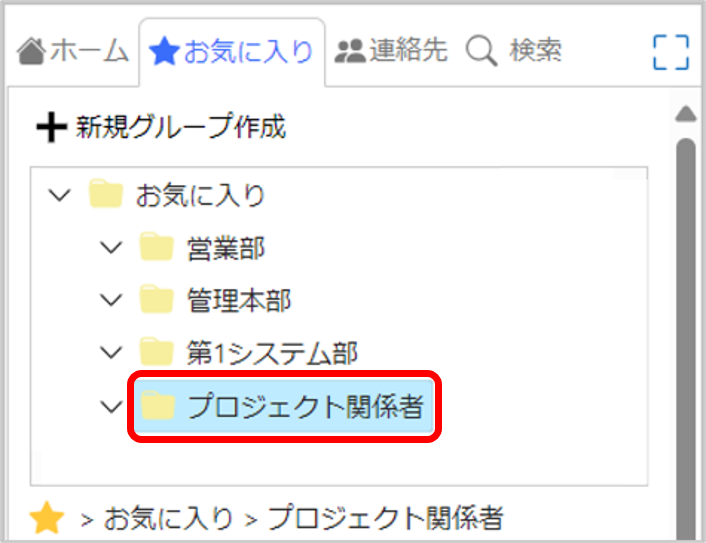
- 作成したグループがお気に入りルート階層配下に表示されます。
お気に入りユーザーのグループ移動
お気に入りユーザーを個人用グループに移動します。
- AddressLook Premium 画面を開き、「お気に入り」タブをクリックします。
- お気に入りルート階層もしくは組織階層(ショートカット)から、グループに登録したいユーザーを表示します。
- 対象ユーザーを選択し、「グループ移動」をクリックします。(複数選択可)
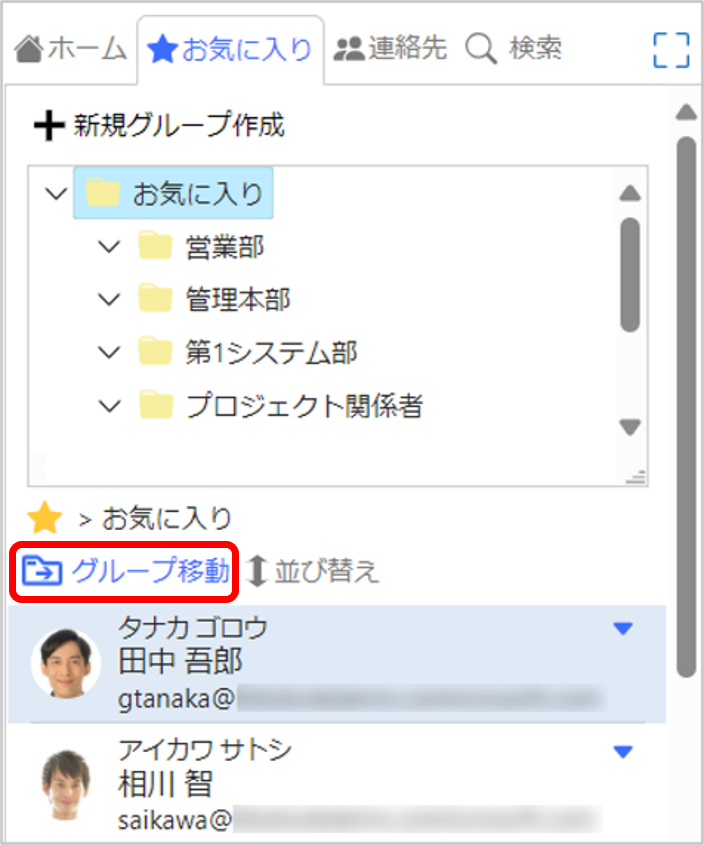
- 移動先候補が表示されるので、グループ名を選択し、「保存」をクリックします。
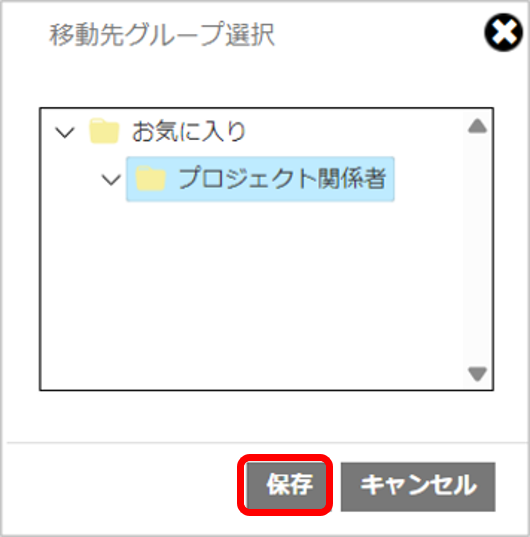
- 選択したグループ内にユーザーが移動します。
Note
移動先に組織階層(ショートカット)は選択できません。
組織階層(ショートカット)から「グループ移動」を行った場合、ユーザーはグループ内に複製されます。
グループ内ユーザーの並び替え
お気に入りルート階層内、および個人用グループ内に登録したユーザーの並び順を変更します。
- AddressLook Premium 画面を開き、「お気に入り」タブをクリックします。
- 並び替え対象のグループを表示し、「並び替え」をクリックします。
- ユーザー一覧に青い枠が表示されるので、ユーザーをドラッグアンドドロップで自由に入れ替えます。
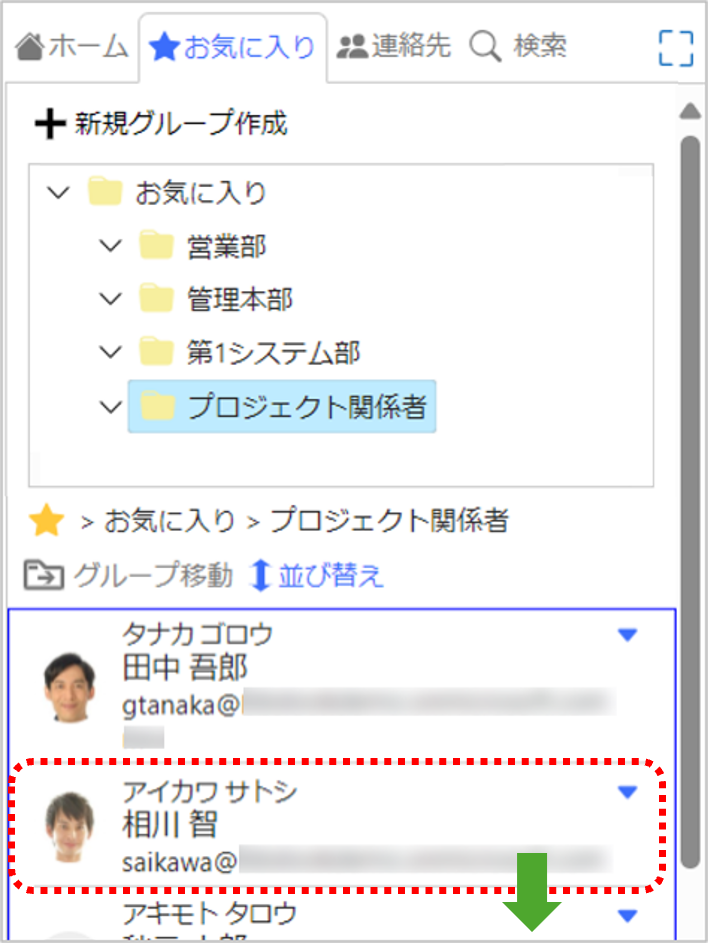
- 並び替えが完了したら、「並び替え」を選択解除し、並び順を固定します。
Note
ユーザーが選択中(水色背景)の場合、並び替えメニューは利用できません。
組織階層(ショートカット)内のユーザーは、並び替えることができません。
お気に入りユーザーの削除
個人用グループからお気に入りユーザーを削除します。
- AddressLook Premium 画面を開き、「お気に入り」タブをクリックします。
- お気に入りルート階層内、もしくは個人用グループ内から、削除対象のユーザーを表示します。
- ユーザーの右側の「▼」をクリックし、詳細情報画面を開きます。
- 黄色の星アイコンをクリックします。
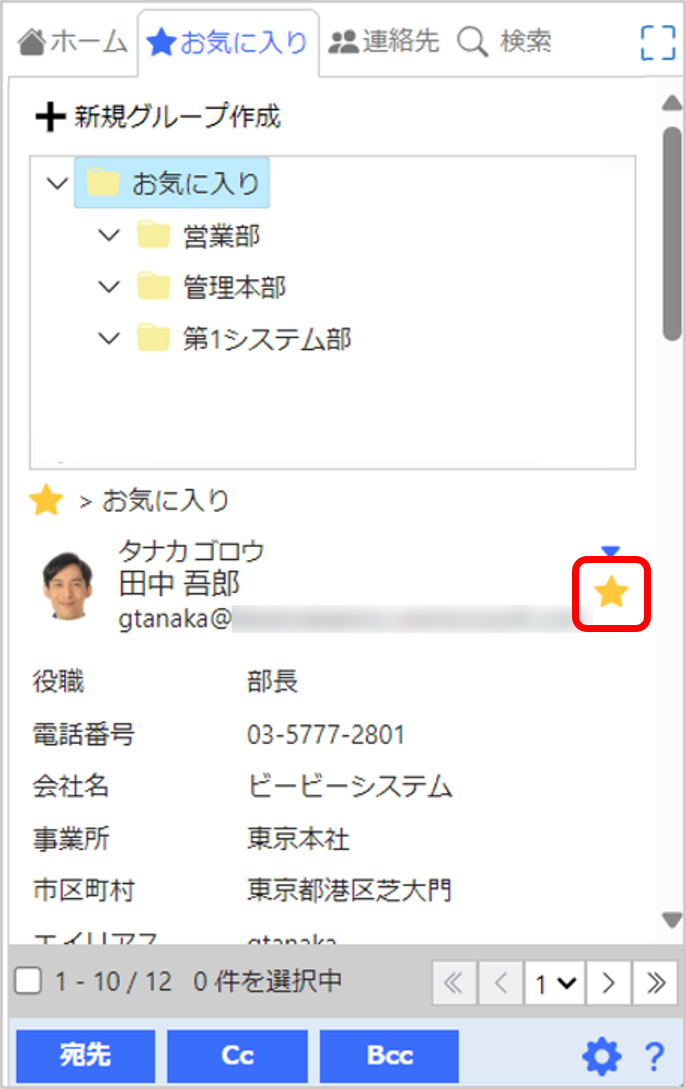
- 削除確認メッセージが表示されるので、「削除」をクリックします。
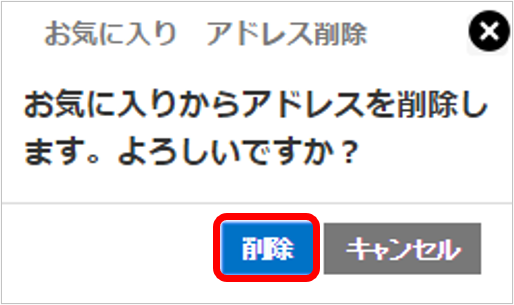
- お気に入りから対象ユーザーが削除されます。
Note
他の個人用グループには影響しません。
組織階層(ショートカット)内のユーザーは、削除できません。
お気に入り組織・グループの削除
組織階層ショートカットおよび個人用グループをお気に入りから削除します。
- AddressLook Premium 画面を開き、「お気に入り」タブをクリックします。
- お気に入りから削除したい組織階層もしくは個人用グループを表示します。
- 階層名・グループ名の左にある黄色の星アイコンをクリックします。
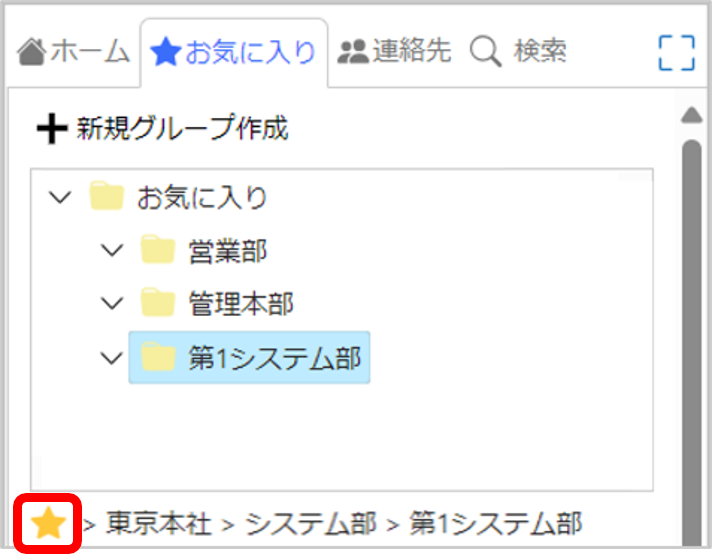
- 削除確認メッセージが表示されるので、「削除」をクリックします。
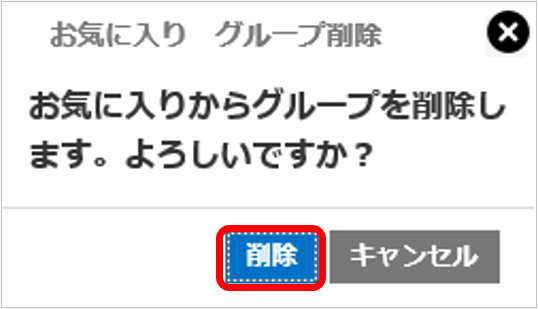
- 「お気に入り」から、組織階層・個人用グループが削除されます。
Note
お気に入りルート階層は、削除できません。
お気に入りユーザーの更新
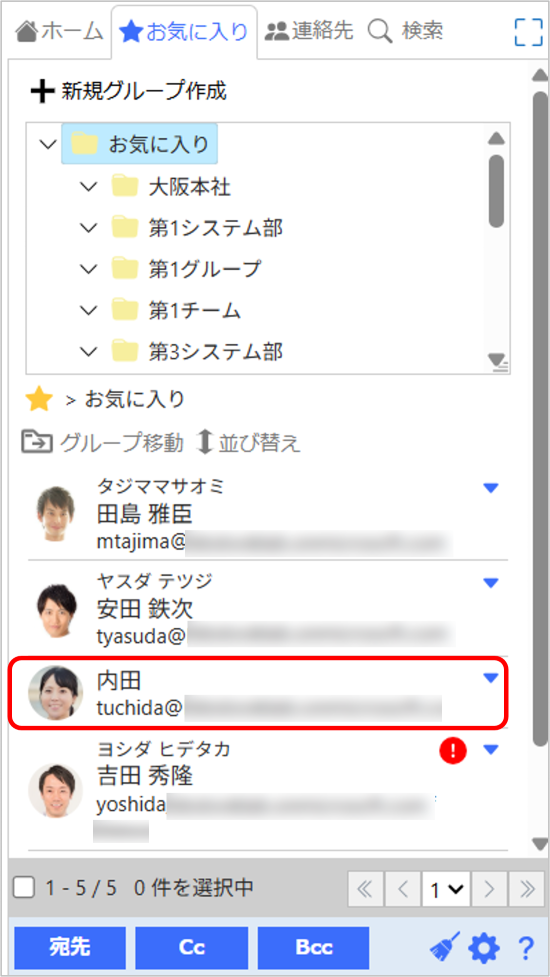
組織変更などにより、登録済みのお気に入りユーザーの階層パスが変更された場合や、ユーザー自体が削除された場合には、該当ユーザーの表示名の横に「警告アイコン」または「エラーアイコン」が表示されます。
それぞれのアイコンの意味と対応方法について説明します。
Caution
お気に入りユーザーの更新機能は、AddresLook Premium v2が対象です。
警告アイコン
登録していたお気に入りユーザーと同じメールアドレスのユーザーが現在の階層パスには存在しないものの、別の階層やアドレス帳には存在している場合に表示されます。
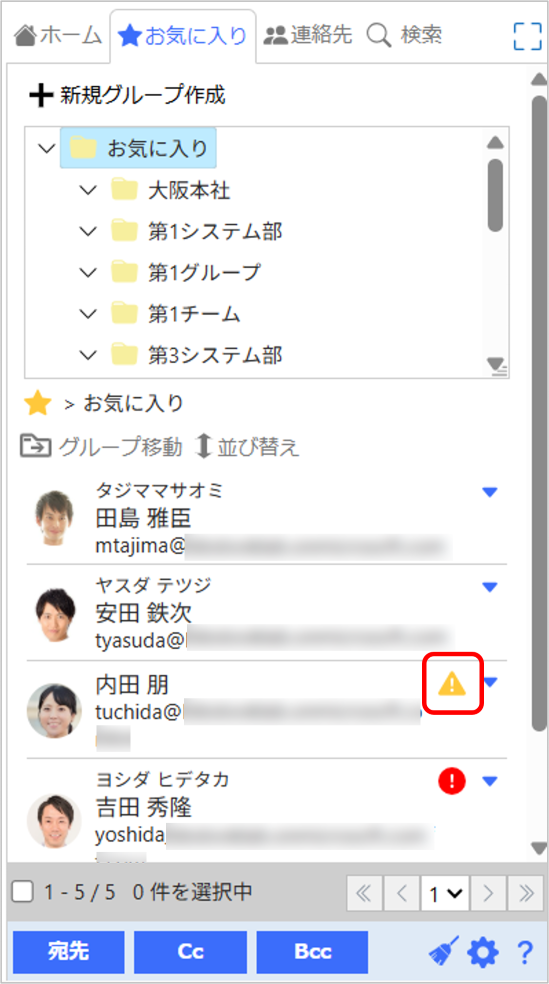
・対応方法
- 警告アイコンをクリックします。
元のお気に入りユーザーと同じメールアドレスで別の階層に存在するユーザーが、候補に表示されます。
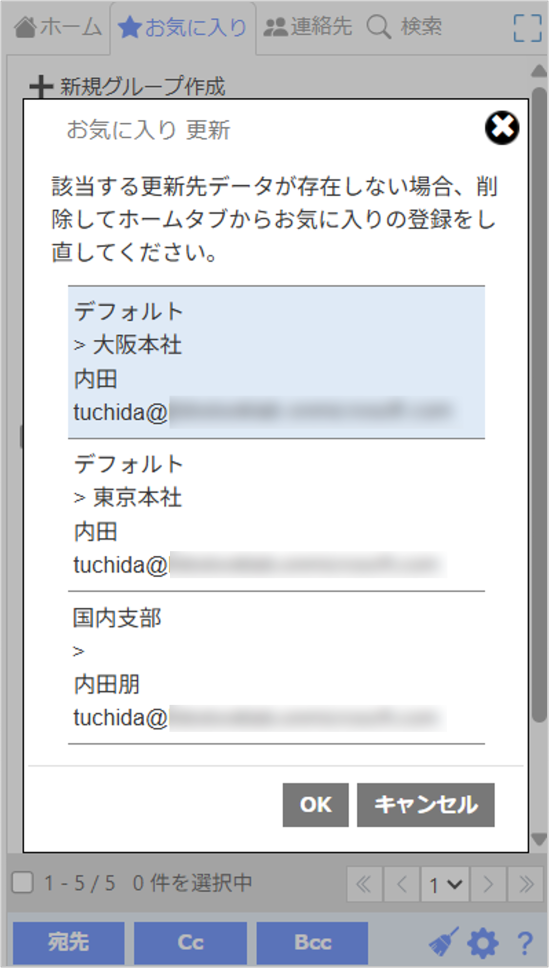
- 一覧から、お気に入りとして登録したいユーザー(階層パス)を選択します。
- 「OK」ボタンをクリックします。
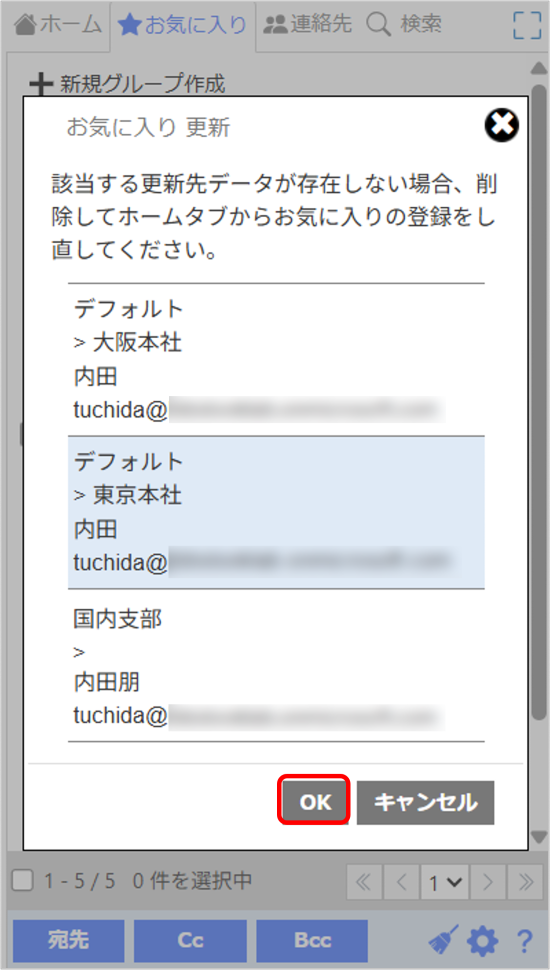
- 元々登録していたお気に入りユーザーの情報が更新されます。
エラーアイコン
登録していたお気に入りユーザーと同じメールアドレスのユーザーが、他の階層やアドレス帳に存在しない場合に表示されます。
このアイコンが表示されている場合、お気に入りに登録していたユーザーは組織から削除されています。
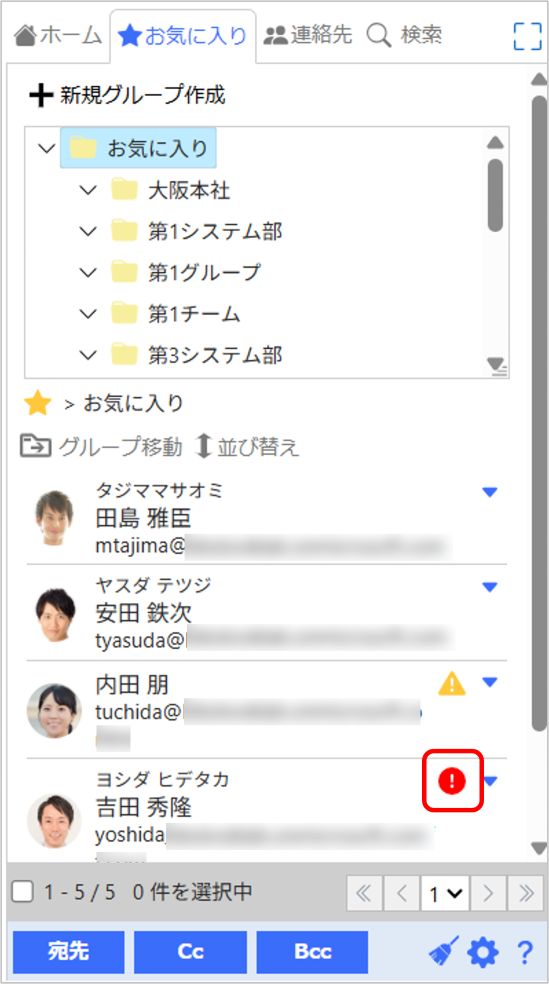
・対応方法
エラーアイコンが付いたユーザーについては、「お気に入りユーザーの削除」を参照し、お気に入りから削除してください。
お気に入り組織の更新
組織変更などにより、登録済みのお気に入り組織の階層パスが変更された場合や、組織自体が削除された場合には、該当組織のフォルダアイコンがグレーで表示されます。
また、階層パスの横に「警告アイコン」または「エラーアイコン」が表示されます。
それぞれのアイコンの意味と対応方法について説明します。
Caution
お気に入り組織の更新機能は、AddresLook Premium v2が対象です。
警告アイコン
登録していたお気に入り組織と同じ表示名の階層が現在の階層パスには存在しないものの、別の階層やアドレス帳には存在している場合に表示されます。
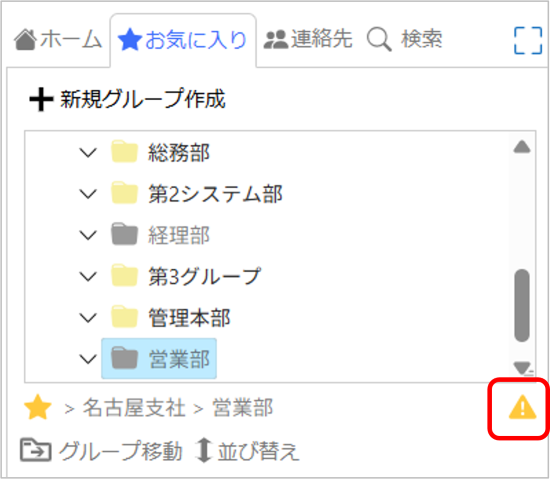
・対応方法
- 警告アイコンをクリックします。
元のお気に入り組織と同じ表示名で別の階層やアドレス帳に存在する階層が候補に表示されます。
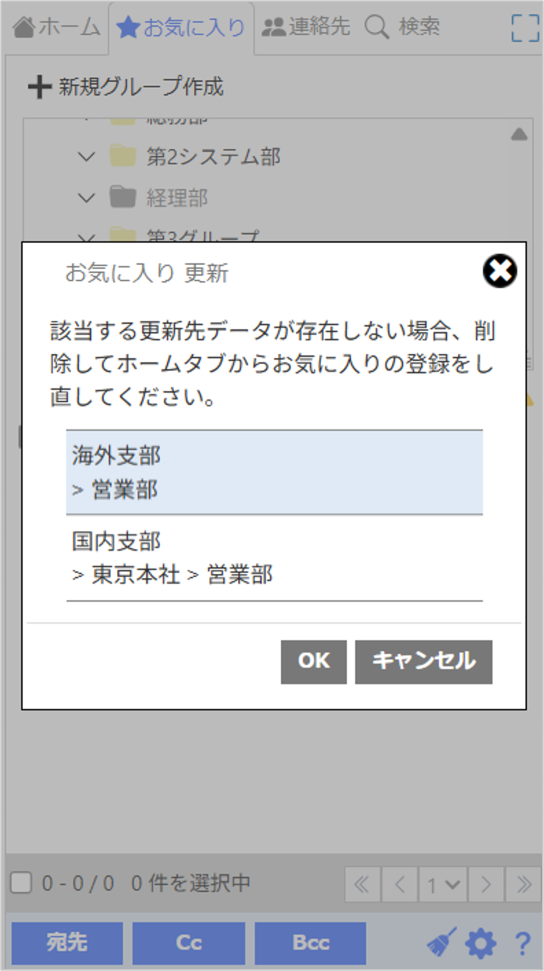
- 一覧から、お気に入りとして登録したい組織(階層)を選択します。
- 「OK」ボタンをクリックします。
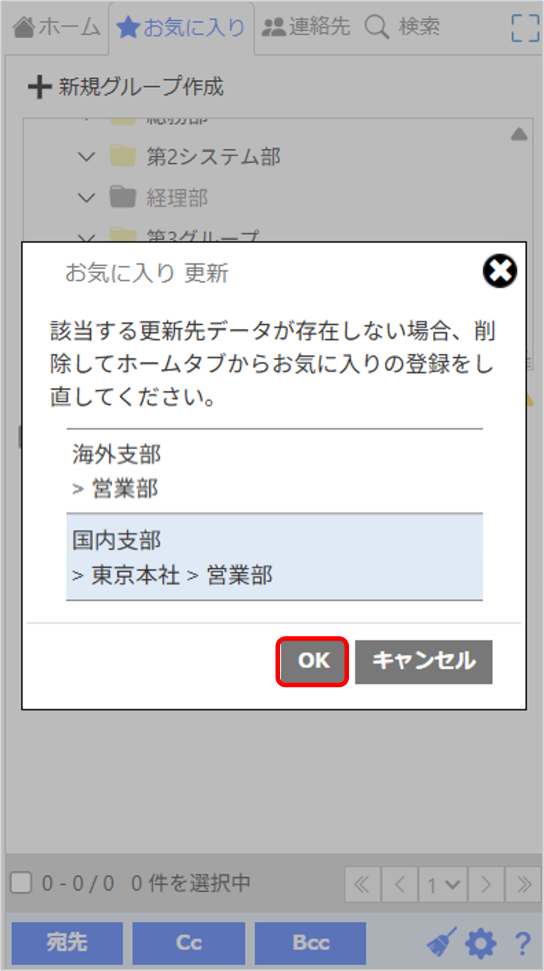
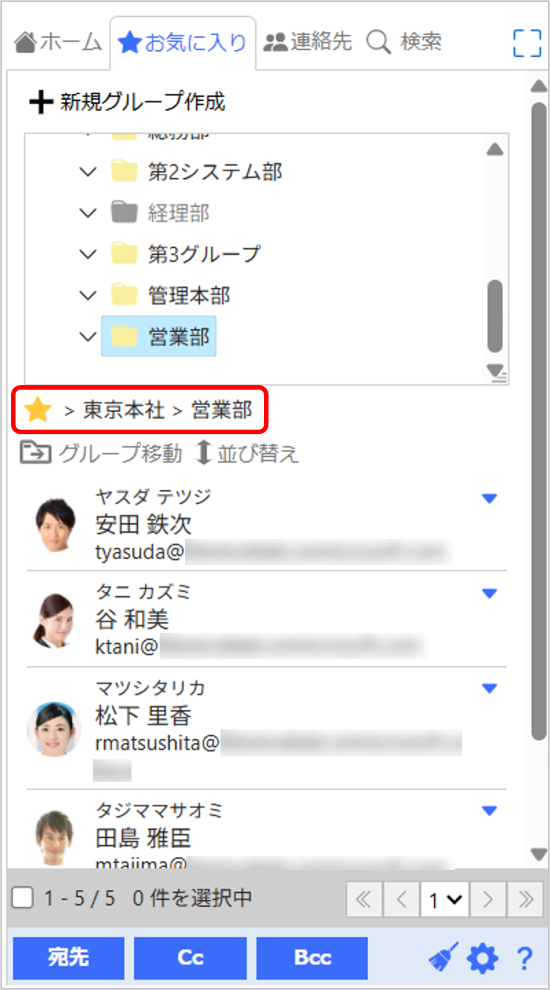
- 元々登録していたお気に入り組織の階層パスが更新されます。
エラーアイコン
登録していたお気に入り組織と同じ表示名の階層が、他の階層やアドレス帳に存在しない場合に表示されます。
このアイコンが表示されている場合、お気に入りに登録していた組織(階層)は削除されています。
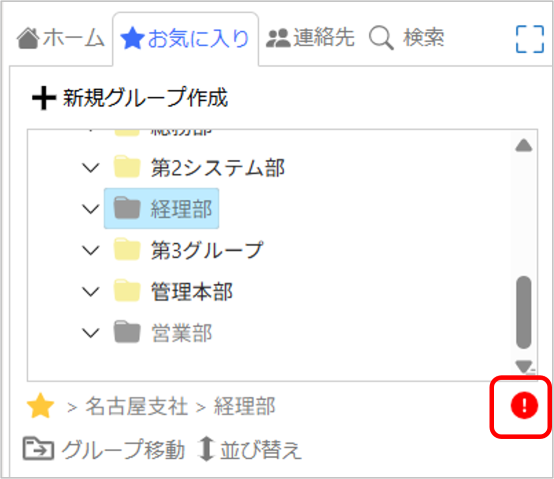
・対応方法
エラーアイコンが付いた階層については、「お気に入り組織・お気に入りグループの削除」を参照し、お気に入りから削除してください。
連絡先
AddressLook Premium から個人の連絡先を指定する方法について説明します。
個人の連絡先のアドレスには表示名カナ、表示名、電子メールアドレスが表示されます。
なお、個人の連絡先はお気に入りユーザーとして登録できません。
Note
AddressLook Premium v2 以外のAddresLook Premium製品をご利用の場合、「連絡先」タブは表示されません。
「連絡先」タブは、システム管理者が利用可能に設定している場合のみ表示されます。
連絡先の指定
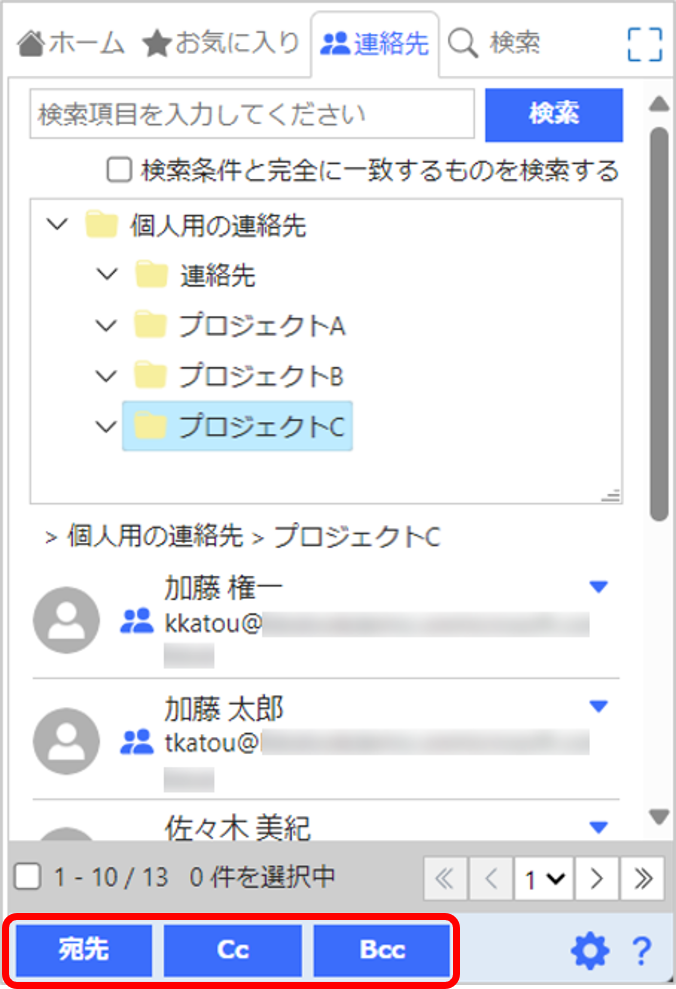
- AddressLook Premium v2 画面を開き、「連絡先」タブをクリックします。
- 連絡先のグループを選択し、下画面で指定したい連絡先を選択します。(複数選択可能)
- アドレスが選択された状態で、「宛先」「CC」「BCC」のいずれかのボタンをクリックします。
メッセージの宛先・CC・BCC 欄に、選択したアドレスが入力されます。
検索
検索項目のテキストボックスに検索したい文字列を入力し、「検索」をクリックします。
すべての詳細情報から、検索文字列を含むユーザーを抽出表示します。
検索文字列に半角スペースを含む場合、複数の単語としてand検索を行います。
- AddressLook Premium v2 画面を開き、「連絡先」タブをクリックします。
- 検索項目のテキストボックスに検索したい文字列を入力し、「検索」をクリックします。
「検索条件と完全に一致するものを検索する」チェックボックスをオンにすると、入力した文字列と完全に一致するデータを検索することができます。 - 検索文字列を含むユーザーが抽出されます。
ピン留め
ピン留めを設定する方法について説明します。
メール作成画面を開いた際に、AddressLook Premium v2を自動で開くことが可能です。
Caution
ピン留め機能は、AddresLook Premium v2が対象です。
- Outlook・Outlook on the webのメール作成画面を開き、AddressLook Premium v2を起動します。
- 画面右上に表示されている「ピン」アイコンをクリックします。
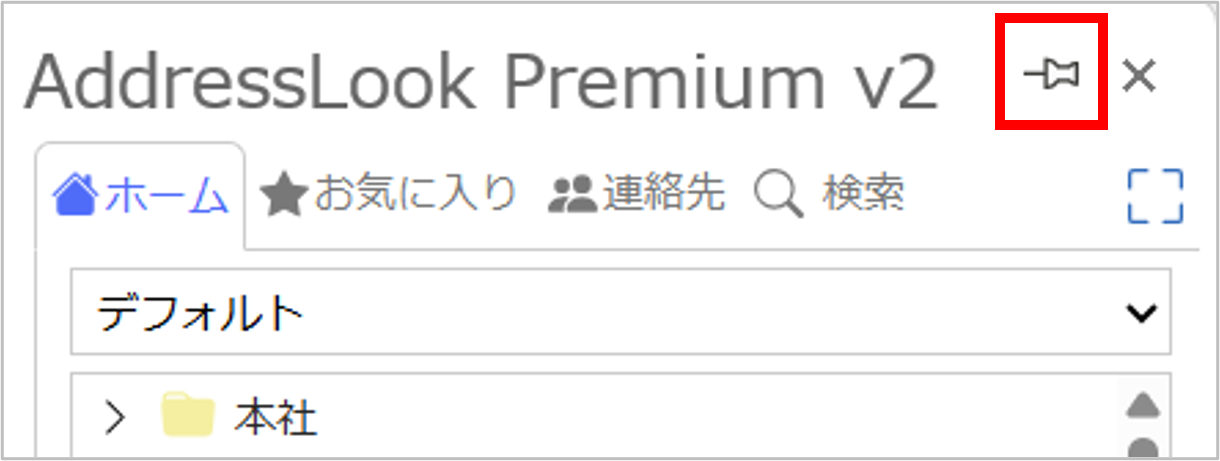
- 「ピン」アイコンが固定状態に変わりましたら、設定は完了です。
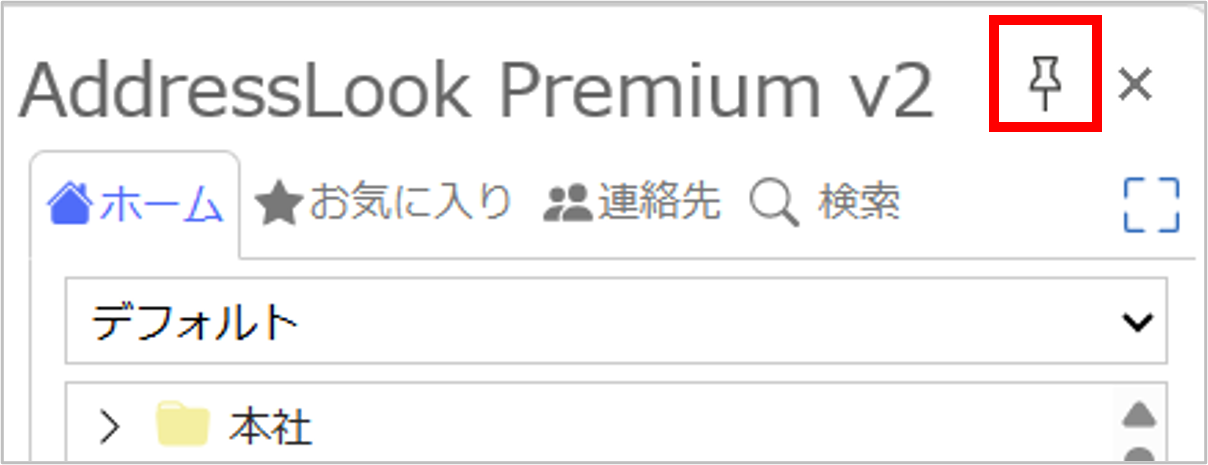
ピン留めを設定したままにすることで、次回メール作成画面を開いた際に、AddresLook Premium v2が自動で起動します。
ピン留めを解除したい場合は、再度「ピン」アイコンをクリックします。
Note
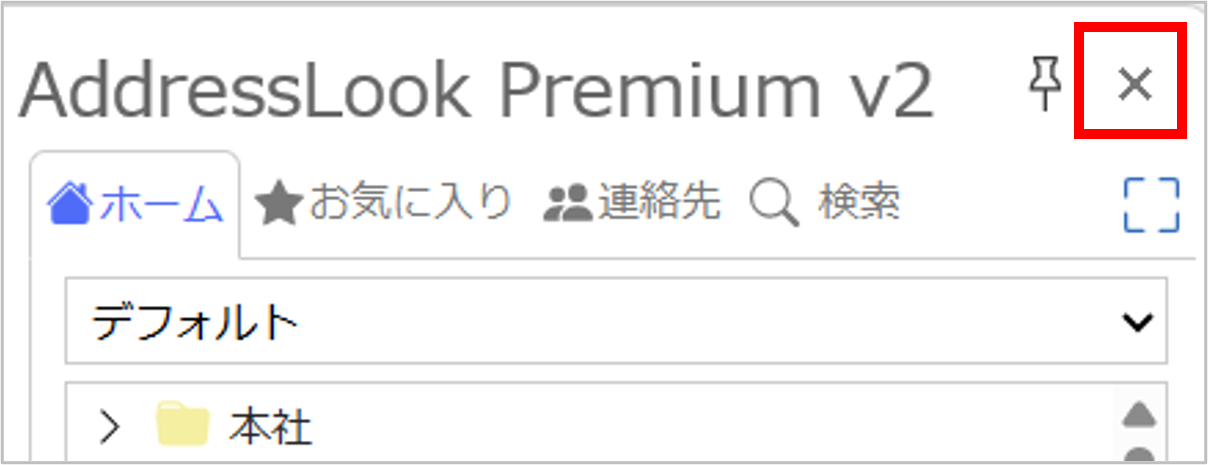
ピン留めを設定した状態でAddresLookを「×」から閉じた場合は、次回メール作成時にAddresLook Premium v2が自動で起動しません。
再度、ピン留めを設定する必要があります。
キャッシュクリア
AddressLook Premiumにおいて正常に動作しない等の不具合が発生した場合、Outlookのキャッシュをクリアすることで問題が改善される可能性があります。
キャッシュクリアボタンをクリックすることで、AddressLook Premium v2に関連するキャッシュをクリアすることができます。
※キャッシュクリアボタンは、システム管理者が利用可能に設定している場合のみ表示されます。
Caution
キャッシュクリア機能は、AddresLook Premium v2が対象です。
- AddressLook Premium v2 画面を開き、「キャッシュクリア」ボタンをクリックします。
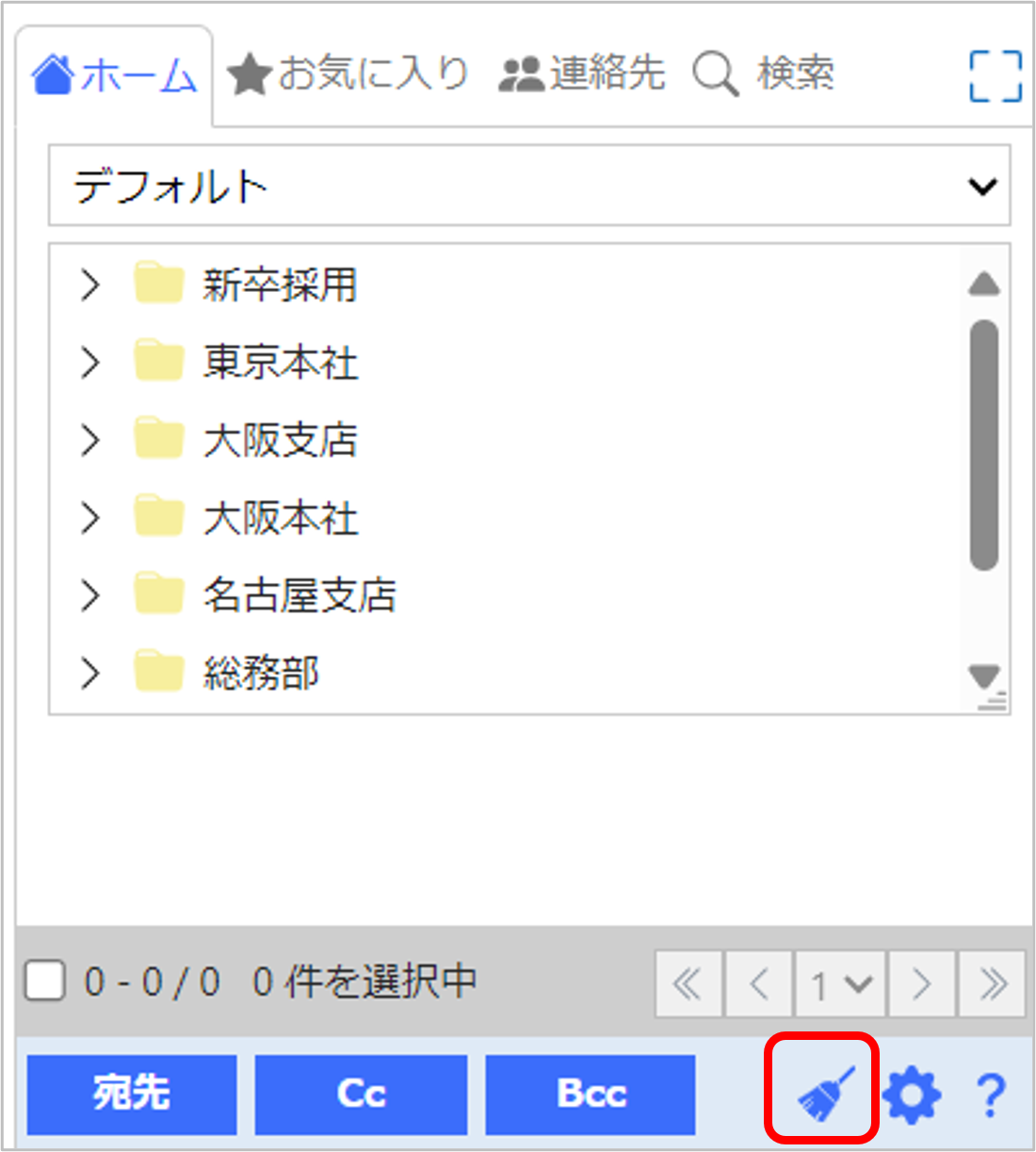
- 確認メッセージが表示されるので、「OK」をクリックします。
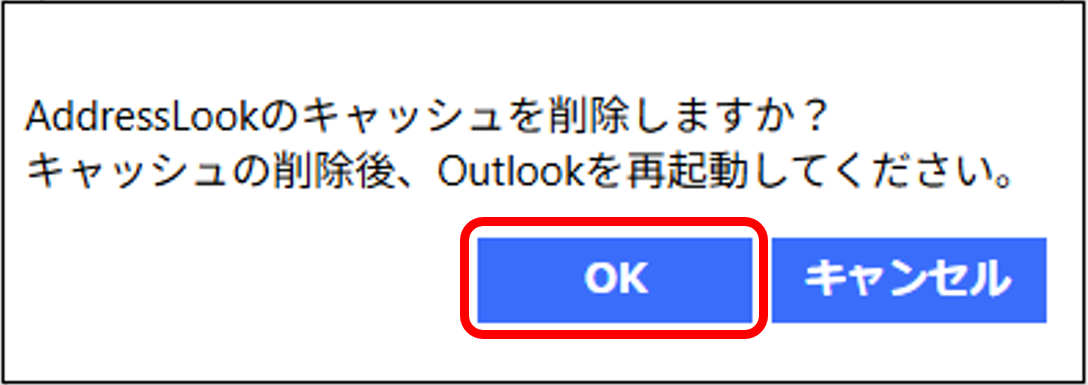
- Outlookを再起動します。
- AddressLook Premium v2 画面を開き、正常に動作するかどうかを確認します。
個人情報の編集
AddressLook Premium から個人情報の編集画面にアクセスする方法について説明します。
個人情報の編集画面へのリンクは、設定画面に配置しています。
※設定ボタンは、システム管理者が利用可能に設定している場合のみ表示されます。
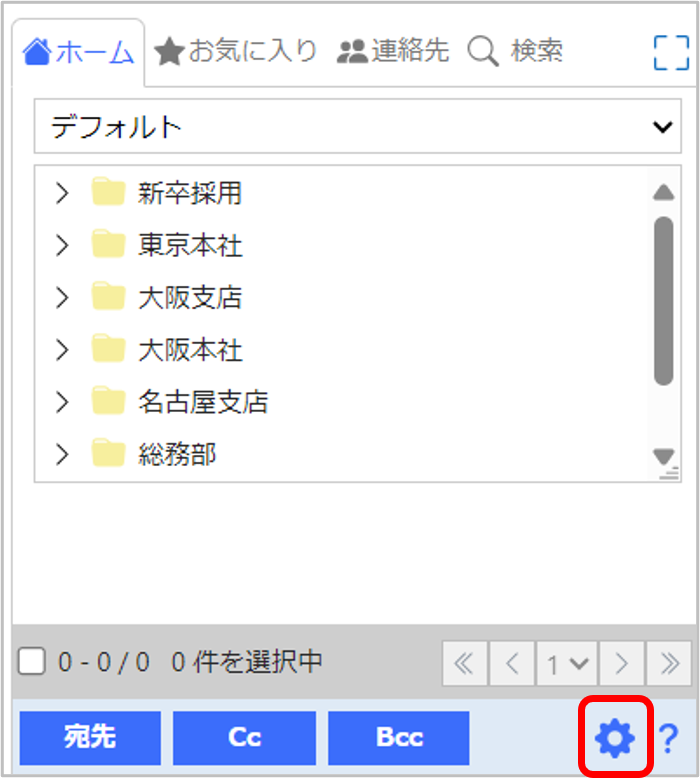
- AddressLook Premium 画面を開き、「設定」ボタンをクリックします。
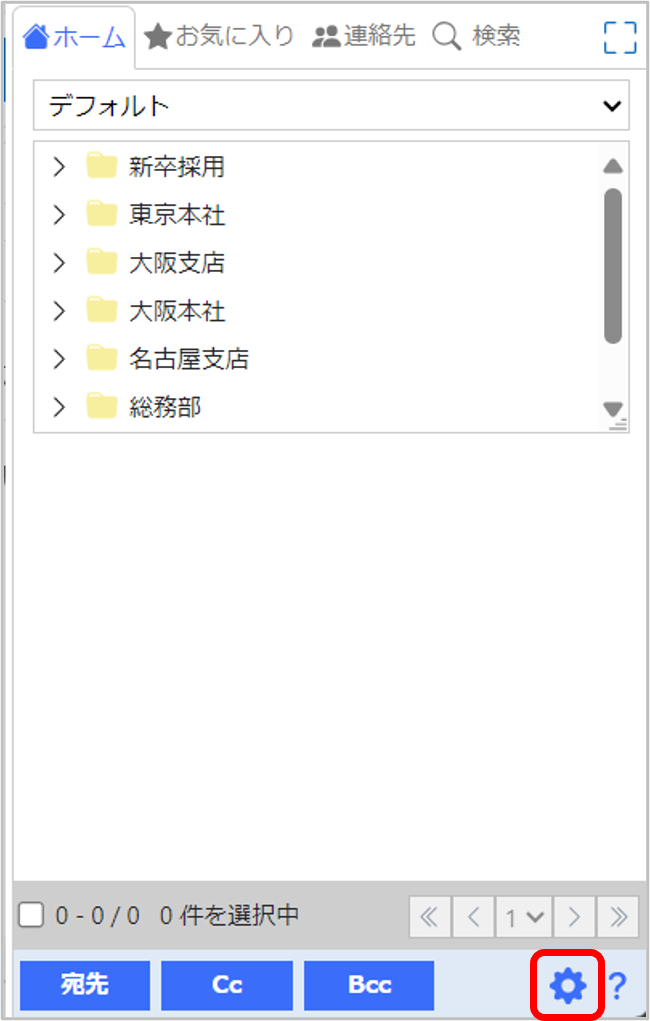
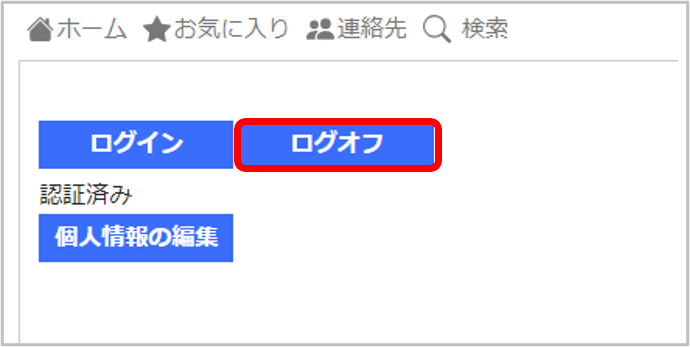
- 「個人情報の編集」ボタンをクリックします。
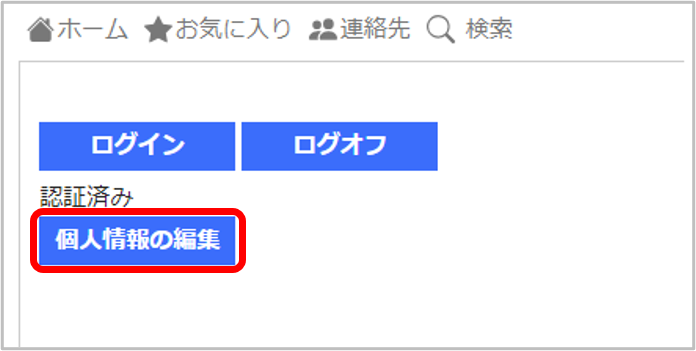
Note
個人情報の編集方法につきましては、「個人情報の編集」をご参照ください。
※「個人情報の編集」ボタンからAddressLook ブラウザ版 v1に遷移した場合は、AddressLook ブラウザ版 v1の「個人情報の編集」をご参照ください。
ログオフ
「設定」メニューを開き、「ログオフ」をクリックすると、AddressLook Premium から一時的にログオフします。
※ログイン・ログオフボタンは、システム管理者が利用可能に設定している場合のみ表示されます。
アドインを終了後、再度アドインを起動すると、ログオン中の Microsoft 365 メールアドレスで自動接続されます。