AddressLook (classic/v1)
AddressLook Premium (classic/v1)とAddressLook ブラウザ版 v1の導入時に、実施する設定について説明します。
※本ガイドは、サーバー「www.addresslook.net」ご利用時の導入方法について記載しています。
前提条件
本ガイドは、ファーストステップガイドのStep1およびStep2 が完了していることを前提として記載しています。
各ステップが未完了の場合、先にファーストステップガイドをご参照ください。
本ガイドで説明する内容
本ガイドでは、以下の項目について説明します。
使用可能な認証情報
AddressLook Premium
OutlookおよびOutlook on the webを利用するユーザーのドメインが、利用ドメインとして登録されていれば、AddressLook Premiumを利用することができます。
Note
契約時にご提供いただいたドメインについては、弊社にてすでに登録済みです。
別のドメインを利用する場合は、AddressLook 管理サイトより追加・変更を行う必要があります。
利用ドメインの登録方法は、管理者ガイドの「Federation Setting」をご参照ください。
ブラウザ版
フォーム認証/フェデレーション認証(ADFS認証・SAML認証)をご利用いただけます。
| 利用方法 | 概要 |
|---|---|
| ADFS認証 | AddressLook OnlineはADFS認証に対応しています。 自社にADFSサーバーおよびADFSプロキシサーバーを構築すると、自社内のWindowsドメインで認証した情報でAddressLook Onlineをご利用いただけます。 ADFSサーバーへの追加設定情報については、「フェデレーション設定」をご参照ください。 ※ADFS環境の構築方法については、Microsoft社の公開情報などをご参照ください。 |
| SAML認証 | AddressLook OnlineはSAML認証に対応しています。 Microsoft Entra認証またはHENNGE Oneに用意したSAML認証情報で、AddressLook Onlineをご利用いただけます。 設定方法の詳細については、「フェデレーション設定」をご参照ください。 ※SAML認証の準備方法については、各製品ベンダーにお問い合わせください。 |
クライアント導入設定
AddressLook Premiumアドインに関する手順およびブラウザ版の設定について説明します。
※各クライアントの利用方法については、「AddressLook 利用者ガイド」をご参照ください。
AddressLook Premium
AddressLook Premiumアドインを追加する手順について説明します。
クライアントへのアドインの配布やインストールは不要です。
アドインの追加
-
Microsoft 365ポータルに管理者アカウントでサインインし、Microsoft 365管理センターを開きます。
https://admin.microsoft.com/ -
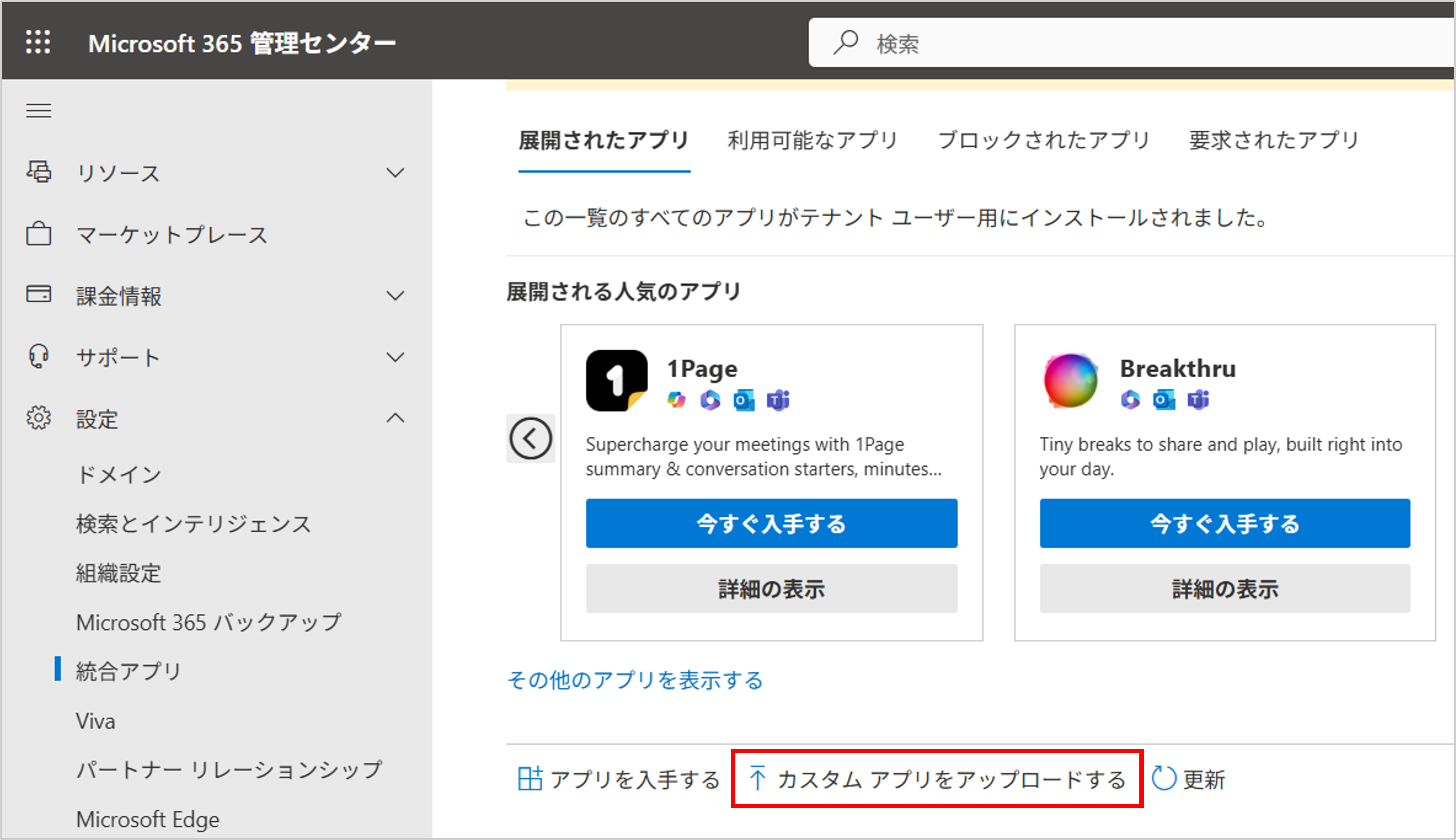
「設定」メニューから、「統合アプリ」を開き、「カスタムアプリをアップロードする」をクリックします。
-
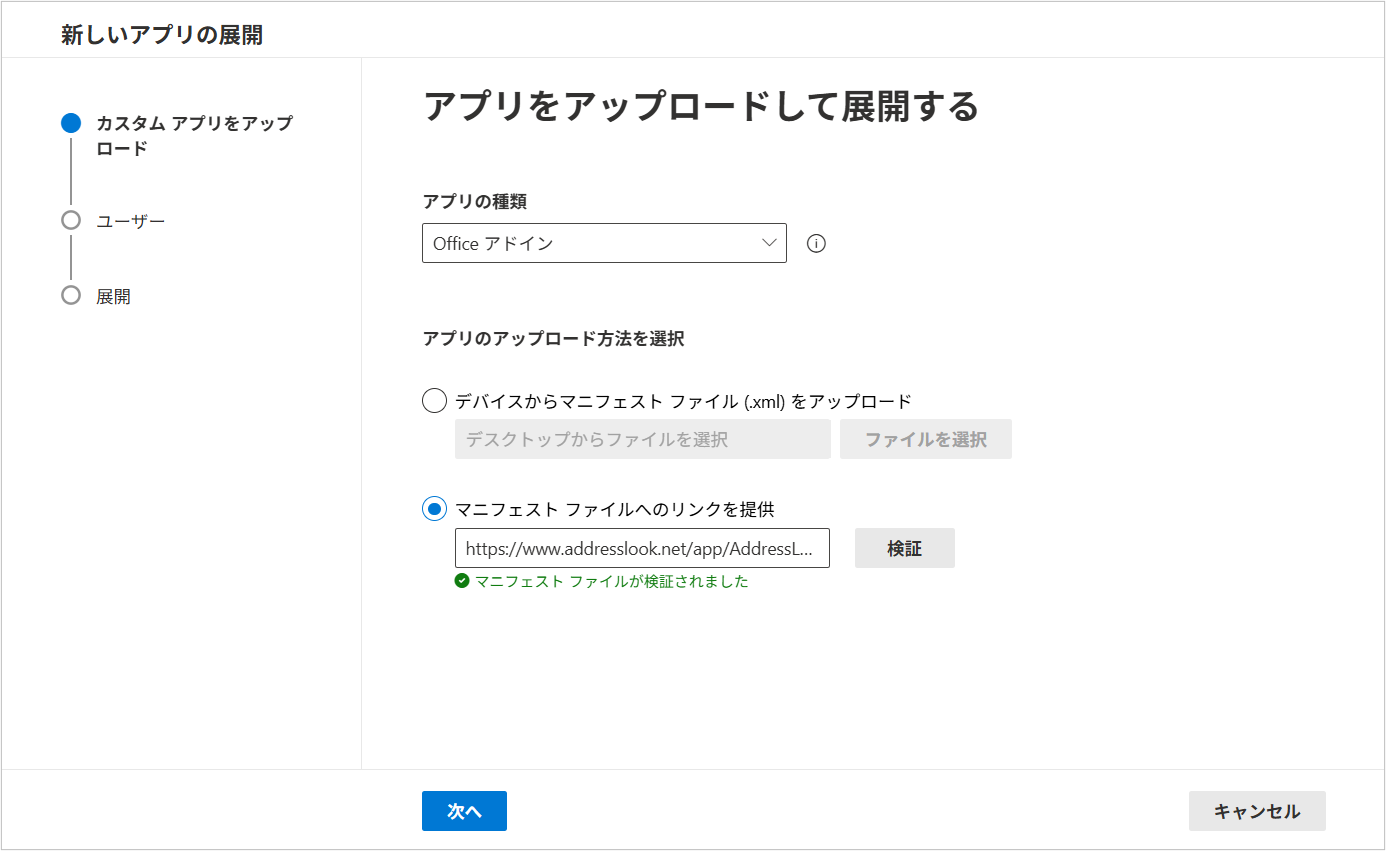
「アプリをアップロードして展開する」画面で以下の設定を行い、「検証」ボタンをクリックします。
- アプリの種類:Office アドイン
- アプリのアップロード方法:マニフェスト ファイルへのリンクを提供 https://www.addresslook.net/app/AddressLookPremium.xml
「マニフェスト ファイルが検証されました」というメッセージが表示されたことを確認し、「次へ」ボタンをクリックします。
-
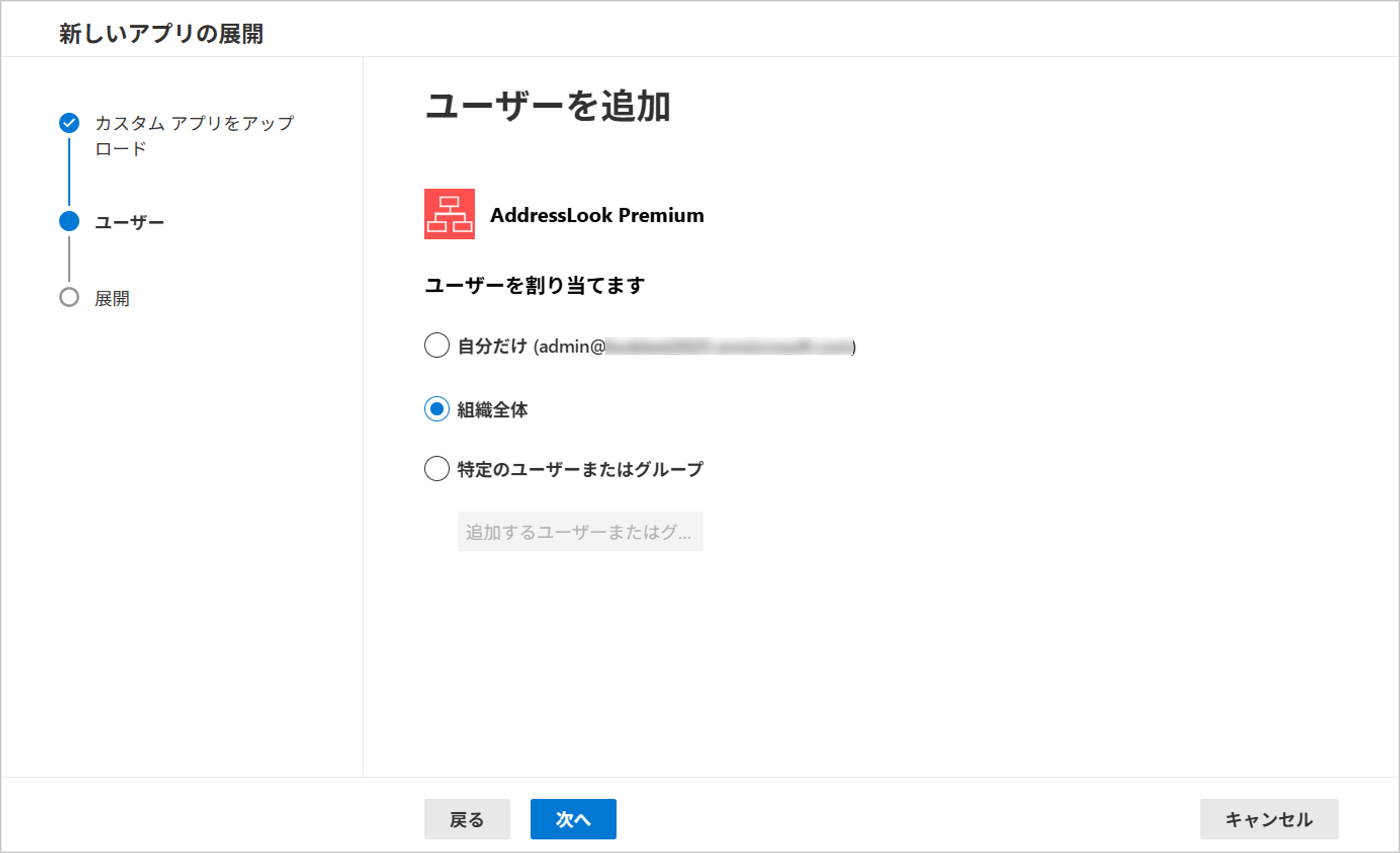
「ユーザーを追加」画面でAddressLook Premiumの利用範囲を指定し、「次へ」ボタンをクリックします。
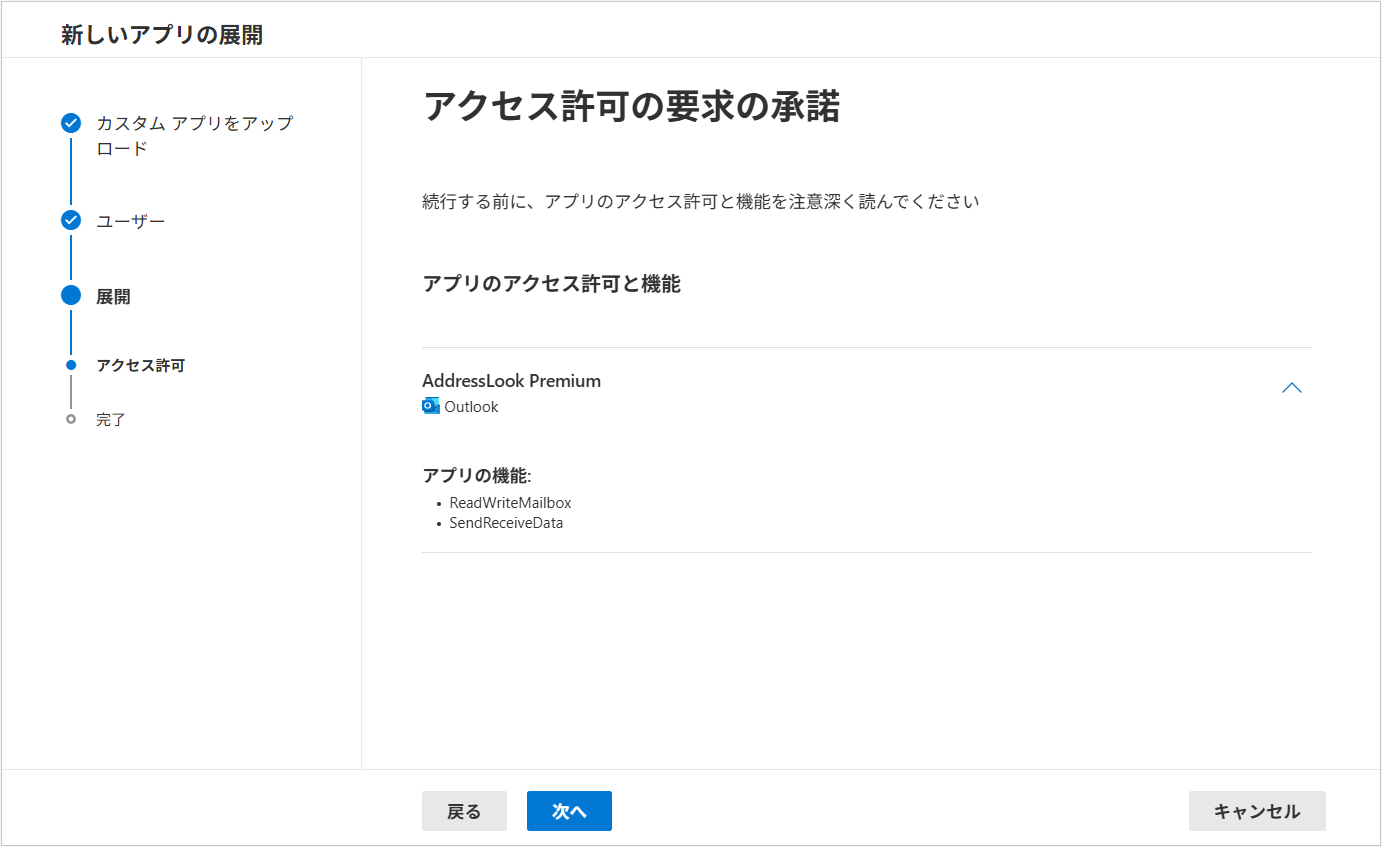
- 「アクセス許可の要求の承諾」画面で承諾するアクセス許可を確認し、「次へ」ボタンをクリックします。
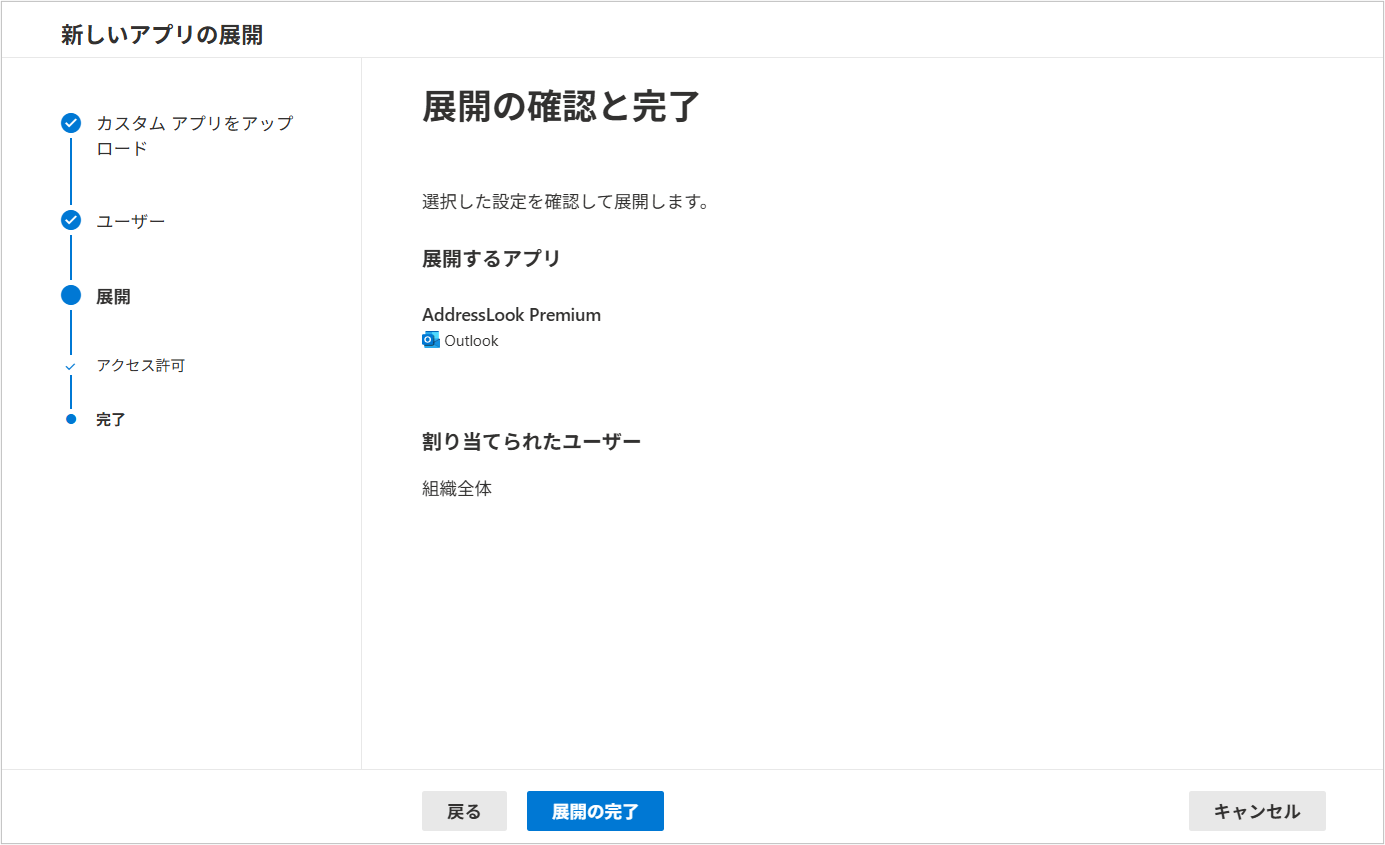
- 「展開の確認と完了」画面で設定内容の最終確認を行い、「展開の完了」ボタンをクリックします。
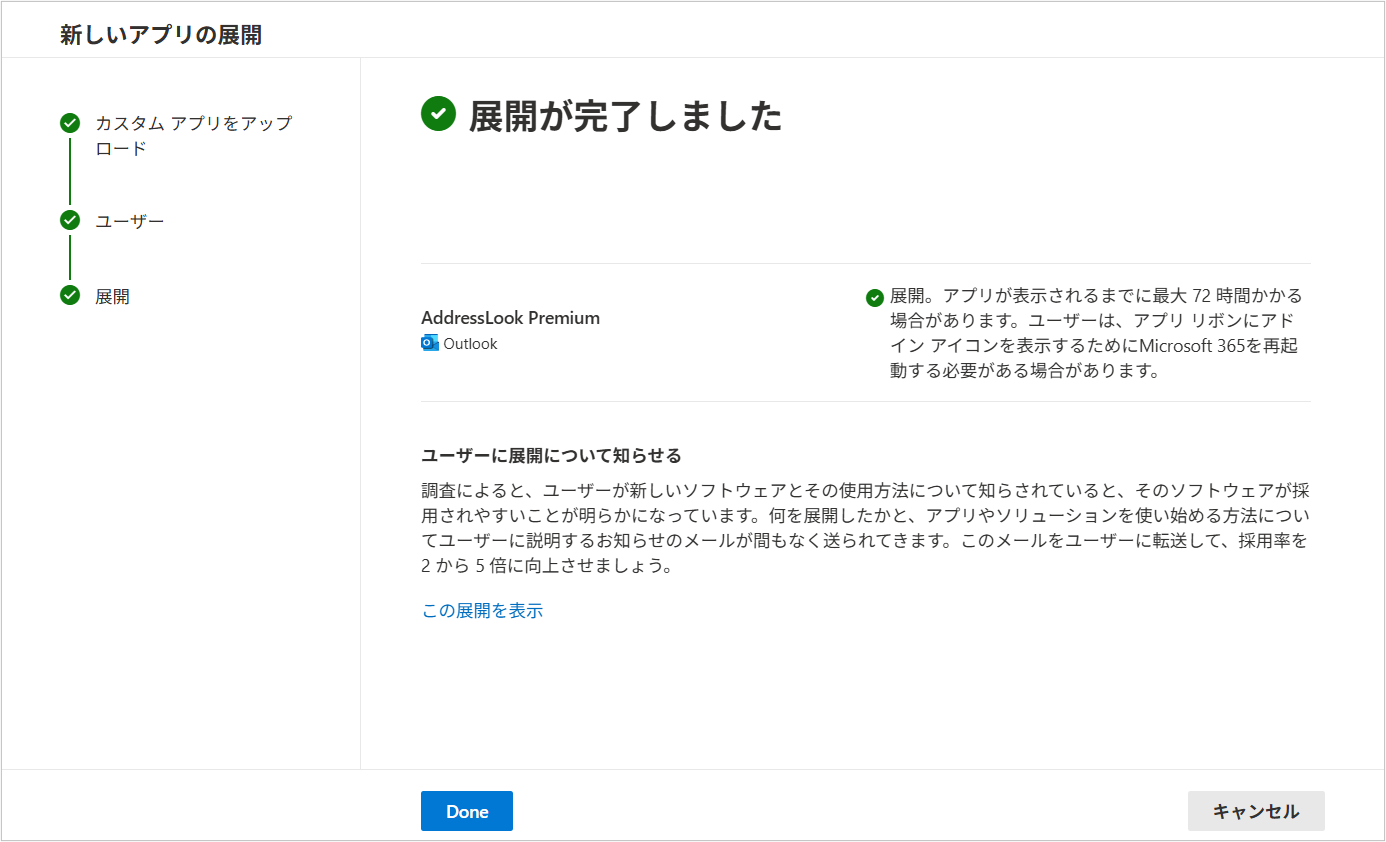
- 「展開が完了しました」と表示されたことを確認し、「Done」ボタンをクリックします。
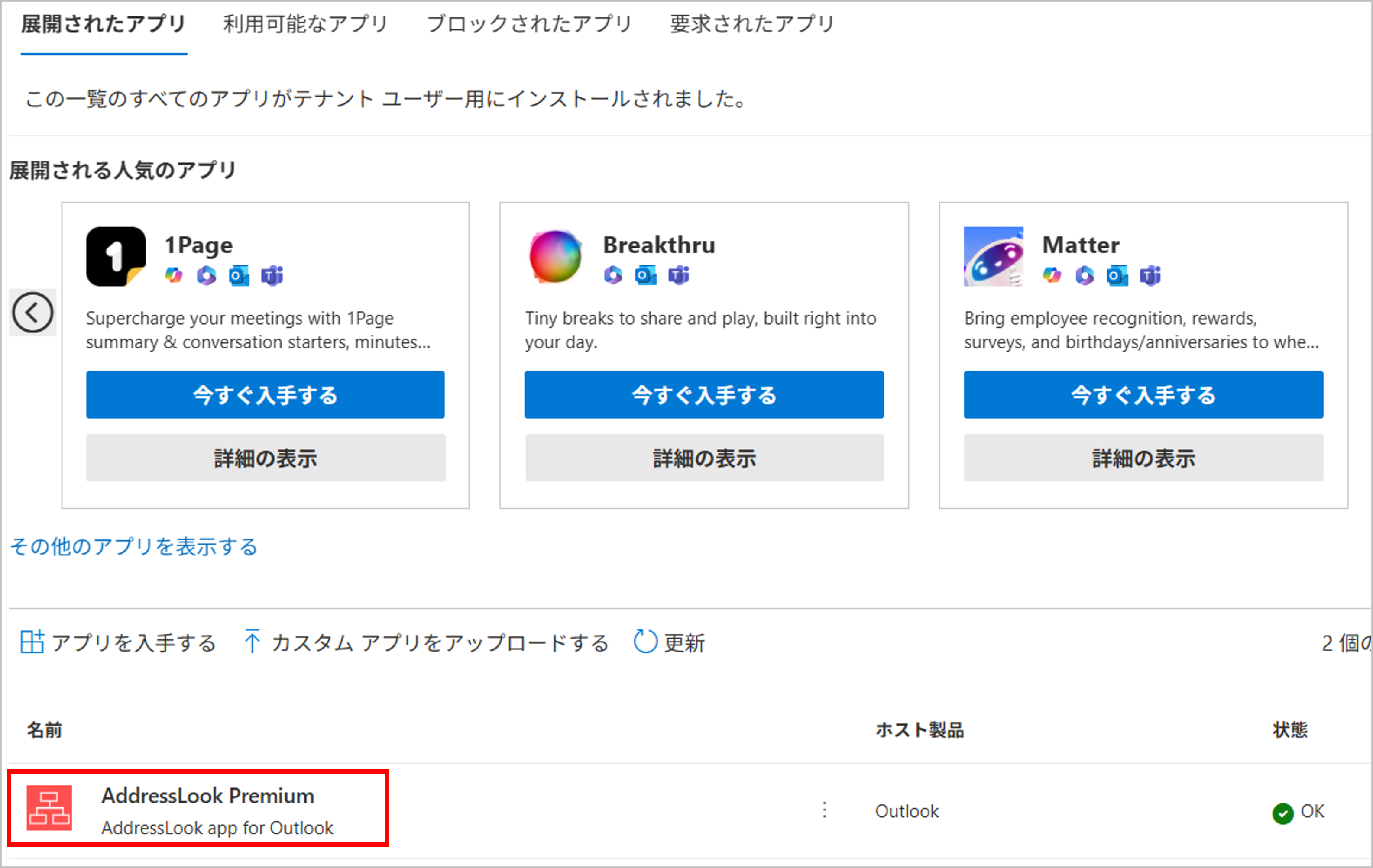
- 「展開されたアプリ」一覧に、AddressLook Premiumが追加されたことを確認します。
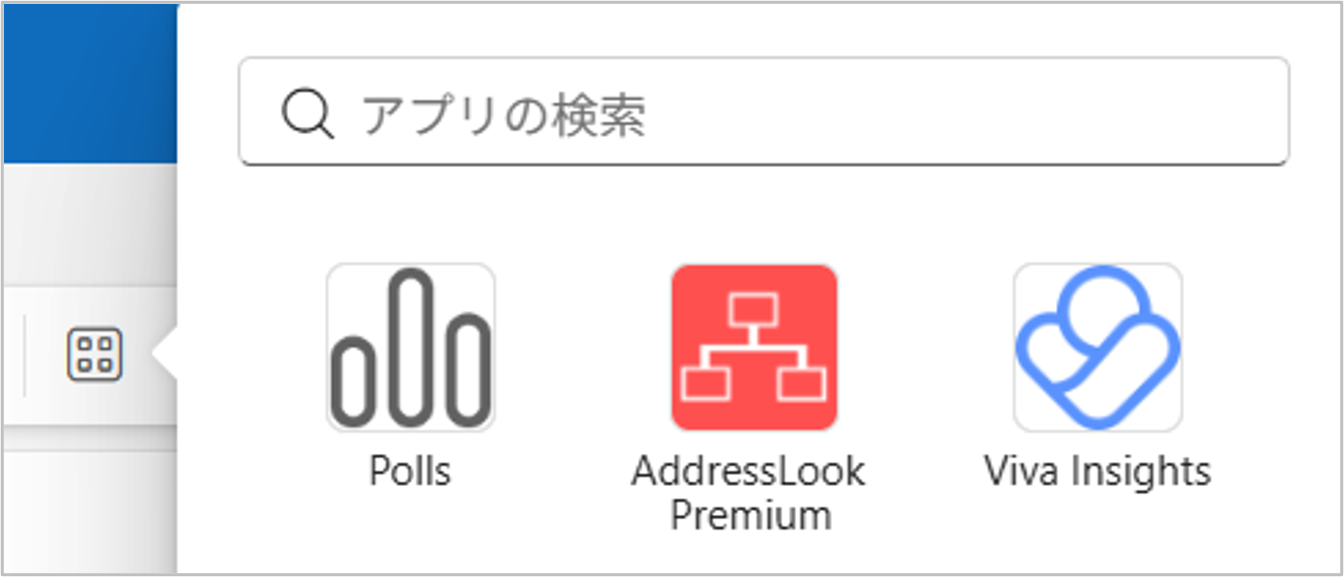
- Outlook / Outlook on the webで「AddressLook Premium」が利用できるようになります。
※AddressLook Premiumがアプリ一覧に表示されるまで、時間がかかる場合があります。
アドインの設定変更
-
Microsoft 365ポータルに管理者アカウントでサインインし、Microsoft 365管理センターを開きます。
https://admin.microsoft.com/ -
「設定」メニューから、「統合アプリ」をクリックします。
- 統合アプリ画面内の「Add-ins」をクリックします。
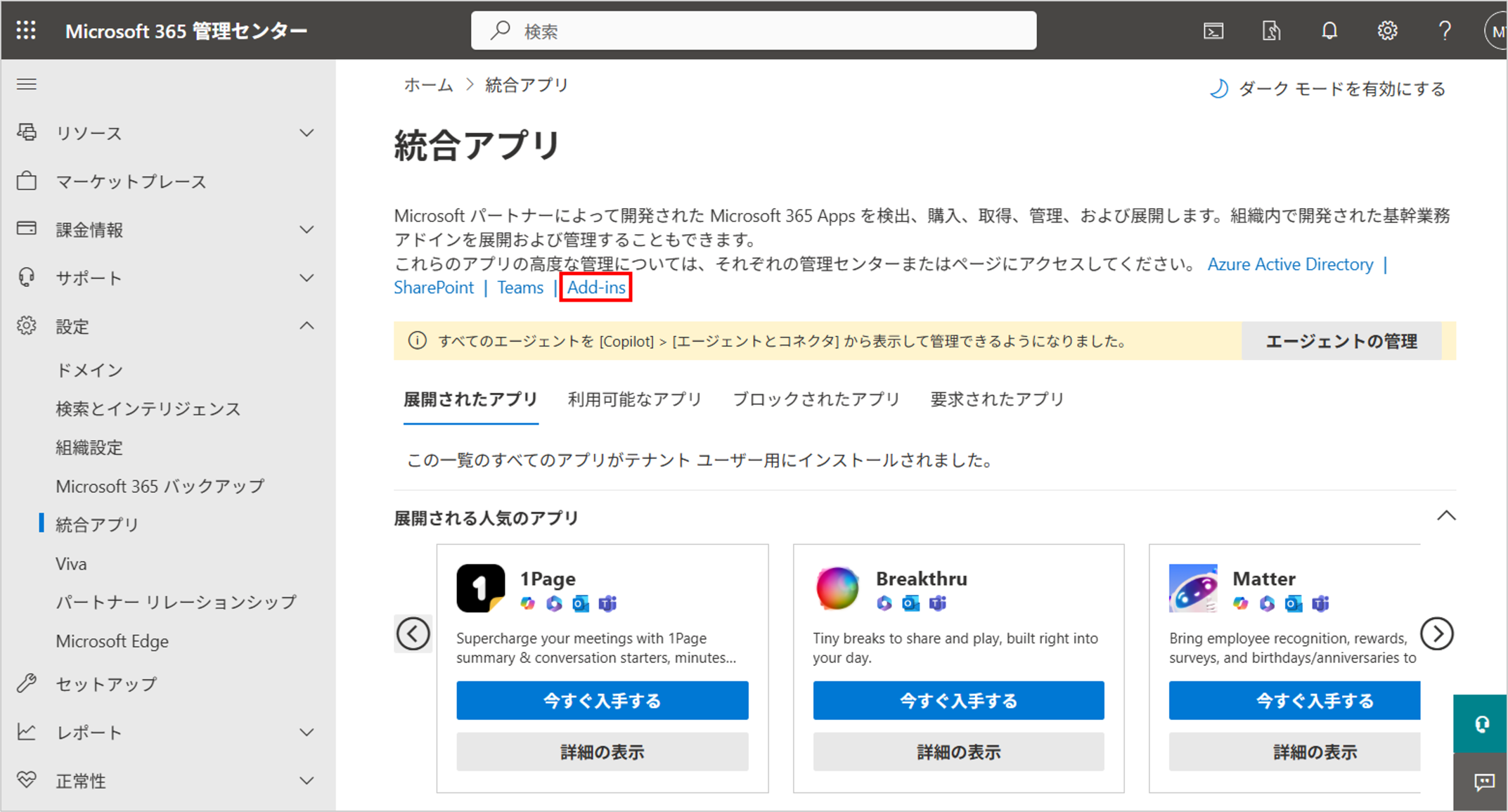
- アドイン一覧から、AddressLook Premiumを選択します。
-
AddressLook Premiumの編集画面で設定を行い、「保存」ボタンをクリックします。
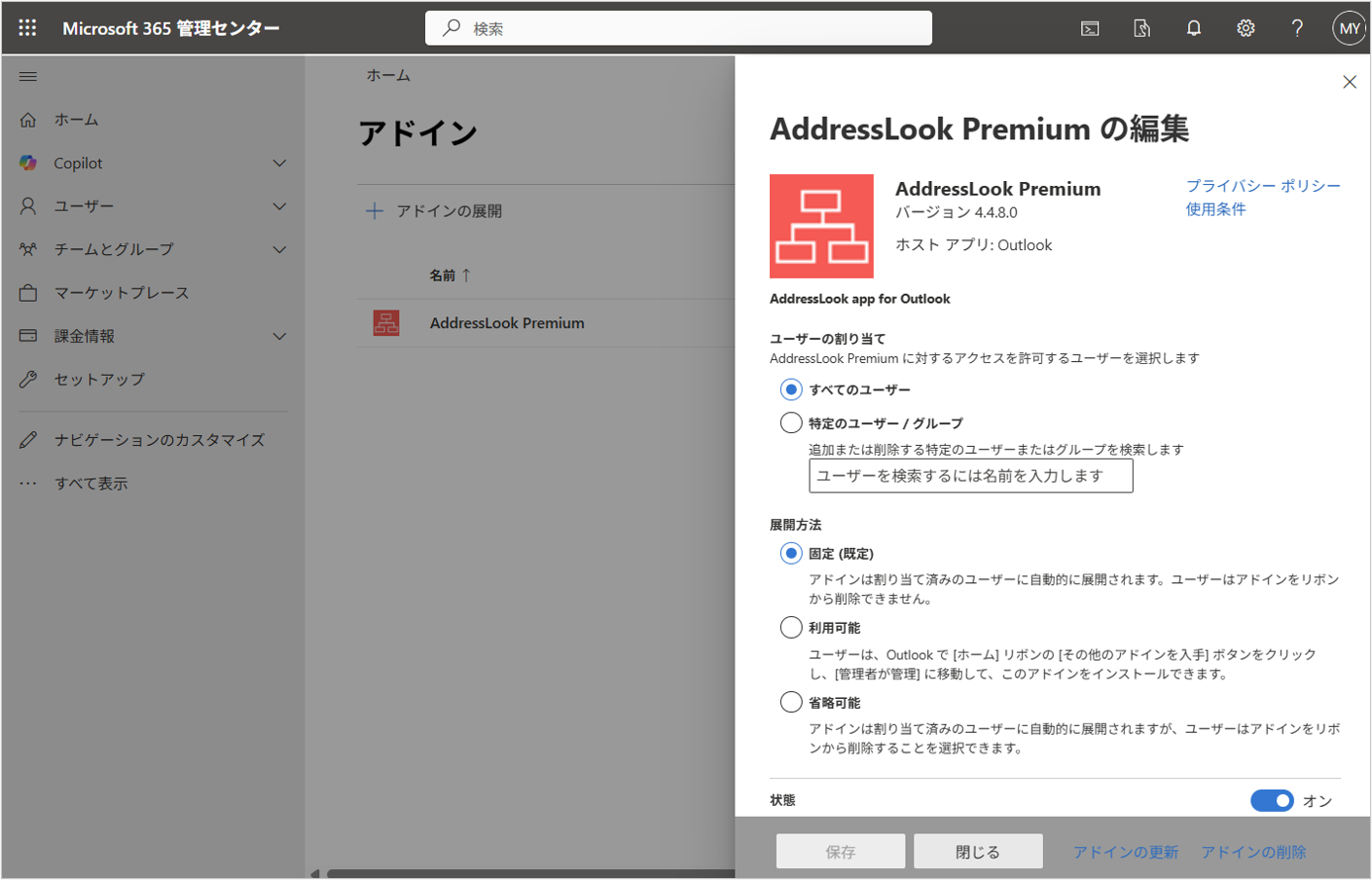
項目 概要 展開方法 AddressLook Premiumアドインの展開方法を選択します。 - 固定(既定):
対象ユーザーに自動的に展開したAddressLook Premiumアドインを、ユーザー個人の操作で削除できなくなります。 - 利用可能:
既定で無効にしたAddressLook Premiumアドインを、ユーザー個人の操作でインストールできるようになります。 - 省略可能:
対象ユーザーに自動的に展開したAddressLook Premiumアドインを、ユーザー個人の操作で削除できるようになります。
状態 AddressLook Premiumの有効 / 無効を切り替えることができます。
有効に設定してください。 - 固定(既定):
-
「正常に更新されました」というメッセージが表示され、AddressLook Premiumの編集画面で設定が反映されていることを確認します。
アドインの削除
-
Microsoft 365ポータルに管理者アカウントでサインインし、Microsoft 365管理センターを開きます。
https://admin.microsoft.com/ -
「設定」メニューから、「統合アプリ」をクリックします。
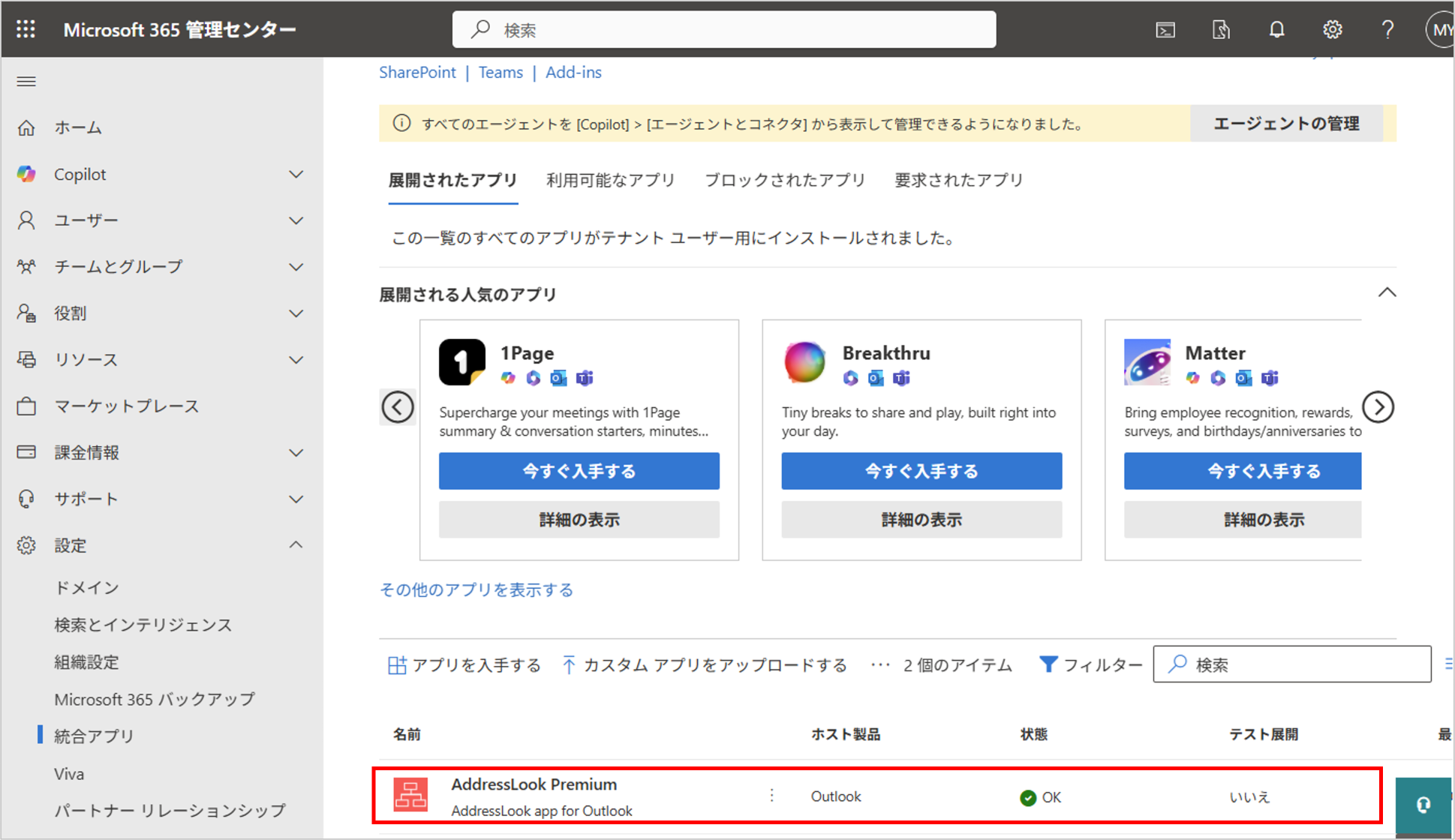
- 展開されたアプリ一覧からAddressLook Premiumを選択します。
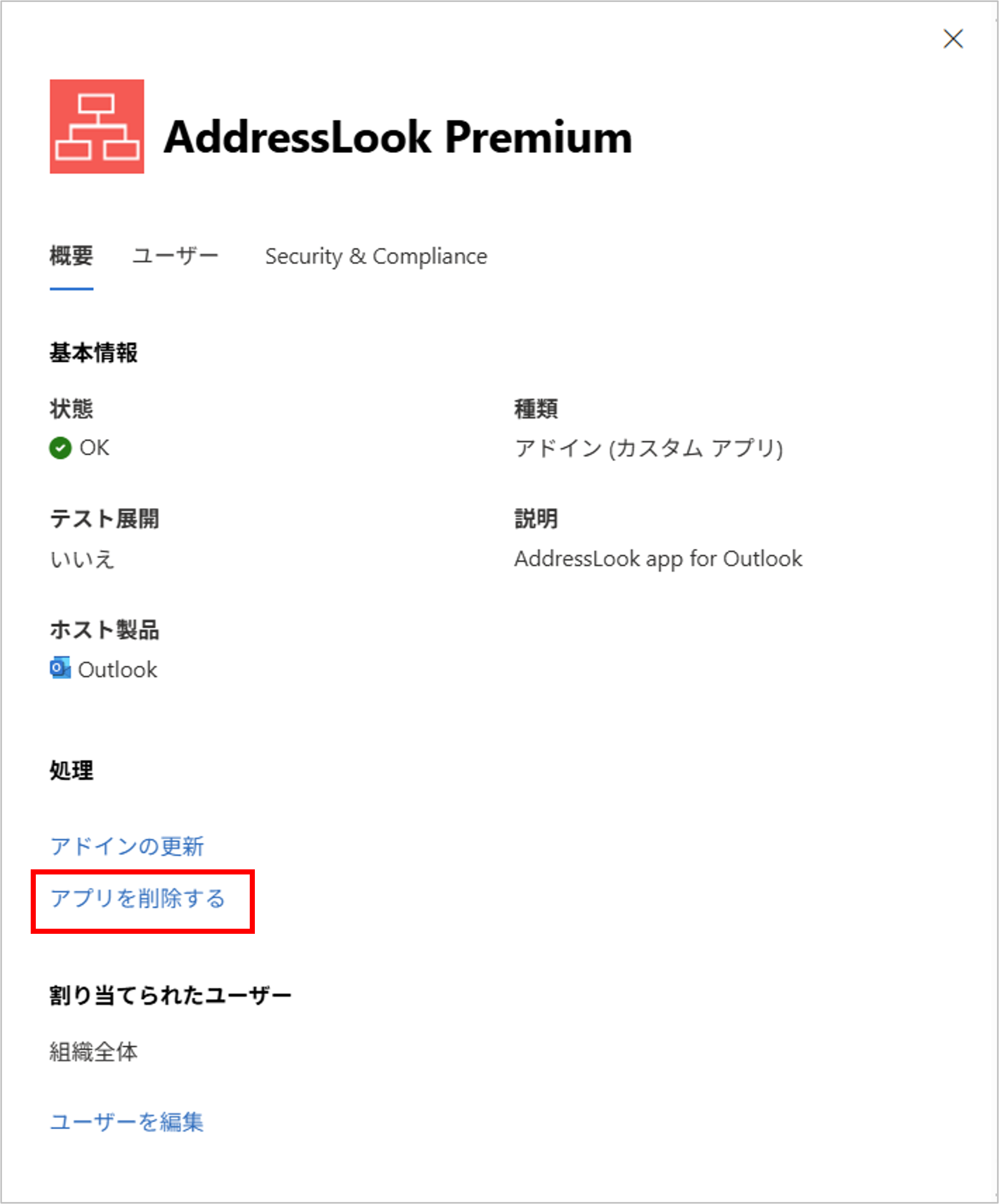
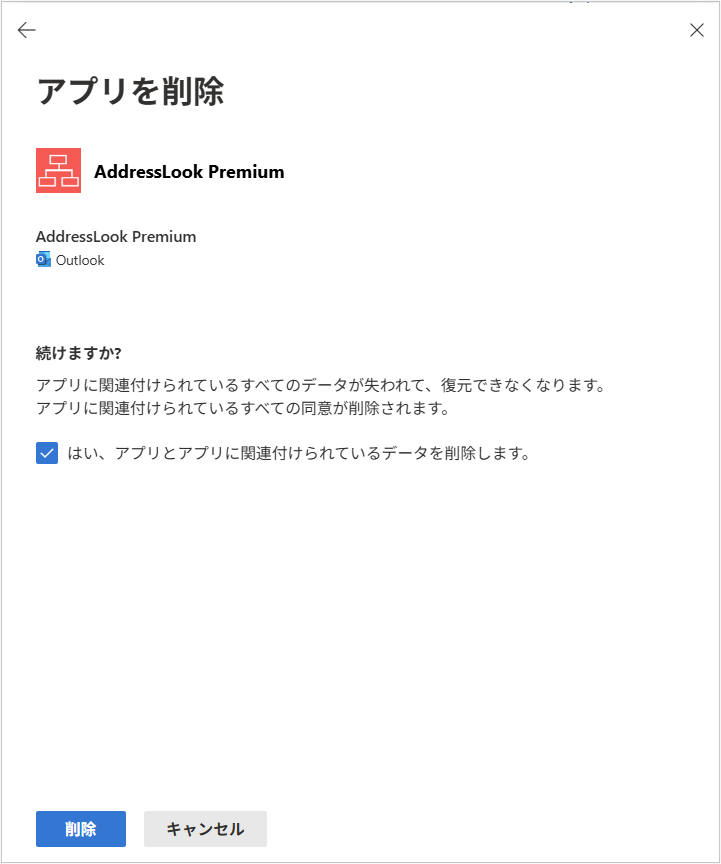
- 「AddressLook Premium」画面で、概要タブ内の「アプリを削除する」をクリックします。
- 「アプリを削除」画面で、「はい、アプリとアプリに関連付けられているデータを削除します。」チェックボックスにチェックを入れ、「削除」ボタンをクリックします。
ブラウザ版
AddressLook ブラウザ版の設定方法について説明します。
AddressLook ブラウザ版は、Edge / Firefox / Chromeからご利用いただけます。
クライアントへのモジュールのインストールは不要です。
「ソフトウェア要件」をご参照の上、クライアントPCがソフトウェア要件を満たしていることをご確認ください。
ブラウザ版へのアクセスとログイン
-
Webブラウザを起動し、AddressLook ブラウザのURLにアクセスします。
https://www.addresslook.net/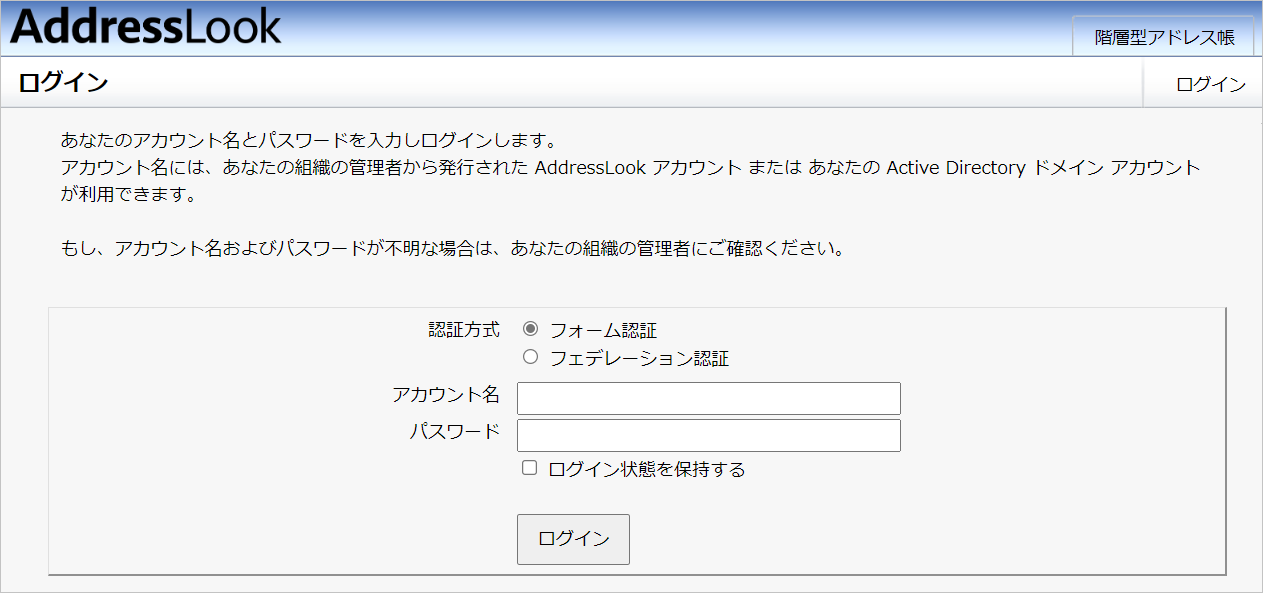
-
各認証方式に合わせた必要情報を入力し、「ログイン」ボタンをクリックします。
認証方式 手順 フォーム認証 AddressLook独自のアカウントで認証します。
アカウントの登録方法につきましては、「管理者ガイド」-「AddressLook設定」の「User」または「組織階層情報メンテナンスツール」の「ユーザーメンテナンス」をご参照ください。- 認証方式で「フォーム認証」を選択します。
- アカウント名 / パスワードを入力して、「ログイン」ボタンをクリックします。
- 認証情報を保持したい場合は、「ログイン状態を保持する」を有効にすると、次回以降のアクセスでログイン画面が表示されません。
※認証情報の保持期間を超過すると、AddressLookに記録した認証情報がクリアされます。
クリアされた場合、再度認証情報を入力してください。
認証情報の保持期間は、AddresLook 管理サイトより設定可能です。
設定方法につきましては、「AddresLook設定」の「認証・セキュリティ」をご参照ください。
※アカウント情報の変更やサーバー接続失敗などの原因で認証に失敗した場合も、AddressLookは認証情報をクリアします。
フェデレーション認証 AddressLookは認証を外部の IdP (Microsoft Entra ID、HENNGE One、ADFS等) に委任し、ユーザーはその IdP の資格情報で認証します。(SAML 2.0) - 認証方式で「フェデレーション認証」を選択します。
- アカウント名を入力して、「ログイン」ボタンをクリックします。
- 遷移先の認証画面で認証を行います。